
Microsoft Photos : le guide complet pour maîtriser l’application Windows
Quand je traverse les rues de Toulouse, appareil au poing, je capture des centaines d’images par session. Des visages saisis au vol, des lumières fugaces sur les briques roses, des instants de vie qui ne se reproduiront jamais. Mais une fois rentré au studio, la question se pose toujours : comment organiser, trier et retoucher efficacement cette masse de clichés ? Microsoft Photos est devenu, au fil des mises à jour, un outil que je ne peux plus ignorer. Cette application native de Windows a considérablement évolué, passant d’une simple visionneuse à un véritable centre de gestion photographique. Je vous propose aujourd’hui un tour d’horizon complet de ce logiciel qui mérite qu’on s’y attarde.
Pourquoi Microsoft Photos mérite votre attention en tant que photographe
Il y a quelques années, personne dans le milieu de la photographie ne prenait Microsoft Photos au sérieux. L’application était perçue comme un gadget préinstallé, tout juste bon à afficher des JPEG. J’avais moi-même ce préjugé. Puis, lors d’un reportage dans un marché couvert de Toulouse, mon ordinateur portable était mon seul outil disponible pour un tri rapide avant envoi au client. J’ai ouvert Microsoft Photos par défaut, et j’ai découvert une interface qui avait radicalement changé.
L’application propose désormais une organisation intelligente par albums, par personnes grâce à la reconnaissance faciale, et par lieux géolocalisés. Pour un photographe de rue comme moi, qui accumule des milliers de fichiers par mois, cette classification automatique représente un gain de temps considérable. Microsoft Photos n’a pas la prétention de remplacer Lightroom ou Capture One, mais il occupe une place bien à lui dans la chaîne de travail.
Ce qui m’a convaincu, c’est la fluidité. Sur une machine Windows standard, Microsoft Photos se lance en une fraction de seconde. Pas de catalogue à synchroniser, pas de préférences à configurer pendant vingt minutes. Vous ouvrez, vous voyez vos images, vous travaillez. Pour le tri quotidien et les retouches légères, c’est un allié redoutable.
Les fonctionnalités clés de Microsoft Photos pour la retouche d’image
L’éditeur intégré : plus puissant qu’il n’y paraît
L’éditeur de Microsoft Photos offre un ensemble d’outils de retouche qui couvrent les besoins essentiels. Recadrage, rotation, ajustement de la luminosité, du contraste, de la saturation, de la chaleur des couleurs — tout y est. J’utilise régulièrement la fonction de redressement automatique pour corriger l’horizon sur mes photos de rue prises à la volée.
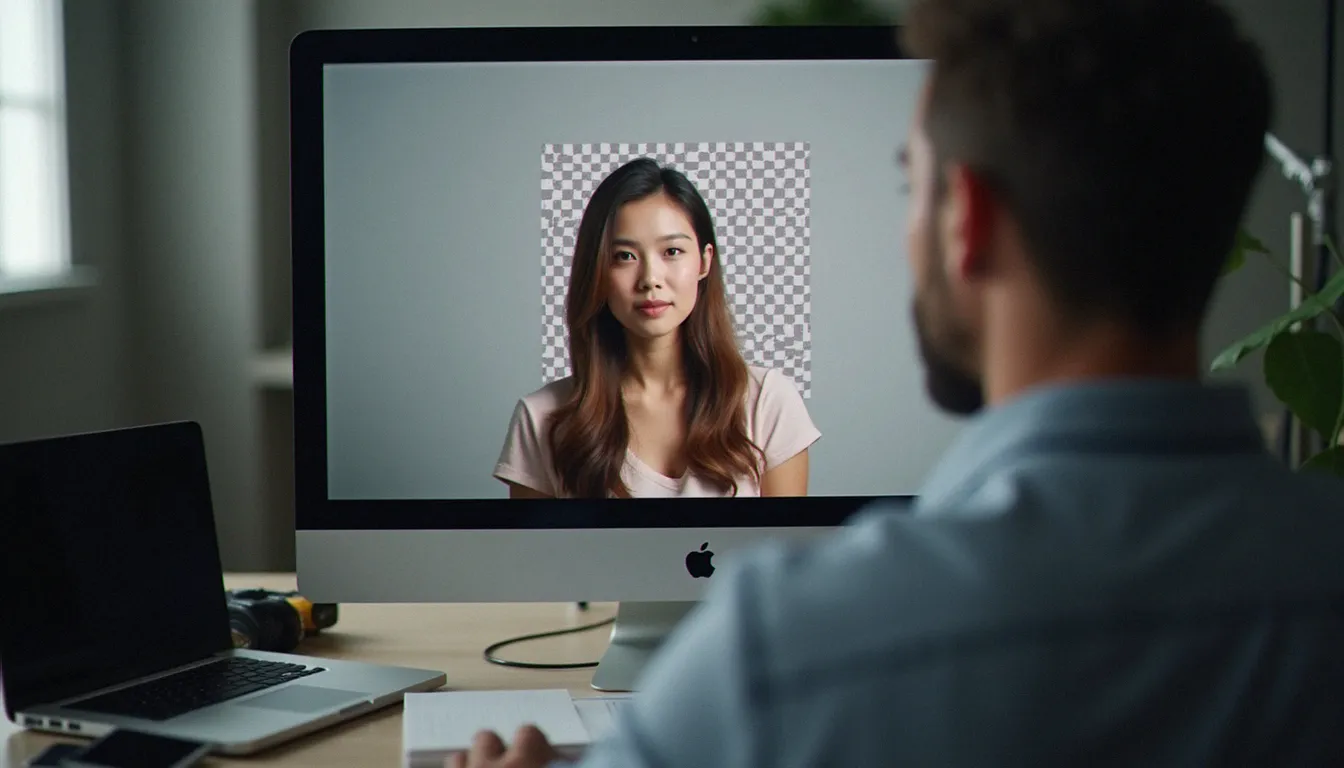
La fonction de marquage permet d’annoter directement une image, ce qui s’avère pratique quand je veux indiquer à un client un détail sur un tirage. Microsoft Photos intègre également un outil de suppression d’arrière-plan basé sur l’intelligence artificielle, fonctionnalité apparue avec les dernières mises à jour de Windows 11.
Les filtres et les ajustements avancés
Les filtres proposés par Microsoft Photos restent sobres et exploitables, contrairement à certaines applications mobiles qui poussent vers l’excès. Je retrouve cette philosophie que j’applique dans mon travail : sublimer sans dénaturer. Les curseurs de réglage fin permettent de doser chaque paramètre avec précision.
| Fonctionnalité | Microsoft Photos | Application mobile standard |
|—|—|—|
| Recadrage intelligent | Oui | Variable |
| Suppression arrière-plan IA | Oui (Windows 11) | Souvent payant |
| Reconnaissance faciale | Oui | Limitée |
| Support RAW | Partiel (avec extension) | Rare |
| Montage vidéo basique | Oui | Oui |
| Stockage cloud OneDrive | Intégré | Selon l’app |
| Géolocalisation des photos | Oui | Oui |
| Partage direct réseaux sociaux | Oui | Oui |
Organiser sa photothèque avec Microsoft Photos : méthode et astuces
L’indexation automatique, un atout sous-estimé
Microsoft Photos analyse en permanence les dossiers que vous lui indiquez. L’application crée automatiquement des regroupements par date, par lieu et par visage. Quand je cherche une série de portraits réalisée il y a deux ans dans le quartier Saint-Cyprien, je n’ai qu’à taper quelques mots dans la barre de recherche. L’intelligence artificielle de Microsoft Photos fait le reste.
Pour configurer correctement cette indexation, voici les étapes que je recommande :
- Accéder aux paramètres de Microsoft Photos via l’icône engrenage
- Ajouter tous vos dossiers de stockage photo comme sources
- Activer la reconnaissance faciale dans les options de confidentialité
- Lier votre compte OneDrive pour synchroniser vos images cloud
- Vérifier régulièrement que les nouveaux dossiers sont bien pris en compte
- Utiliser des noms de dossiers explicites pour faciliter la recherche
Comment créer une photo de profile WhatsApp depuis Microsoft Photos
Vous seriez surpris du nombre de personnes qui me demandent conseil pour leur photo de profile WhatsApp. Ce petit carré qui vous représente sur la messagerie la plus utilisée au monde mérite un minimum d’attention. Microsoft Photos permet de préparer une image parfaitement adaptée.
Ouvrez votre portrait dans Microsoft Photos, utilisez l’outil de recadrage en sélectionnant le ratio 1:1, ajustez le cadre pour centrer votre visage avec suffisamment d’espace autour, puis appliquez une légère correction de luminosité si nécessaire. Le résultat sera net, bien proportionné et professionnel. Comme photographe portraitiste, je vous conseille de privilégier un fond neutre et une lumière naturelle latérale — le même principe que j’applique en studio s’adapte à la photo de profile WhatsApp que vous préparerez dans Microsoft Photos.
Microsoft Photos et la création de contenu : du reportage au partage
Quand la photo de rue rencontre le numérique
Dans mon approche inspirée par l’observation de la rue, chaque image raconte une micro-histoire. Je me souviens d’un cliché pris un dimanche matin près du marché Victor Hugo : un homme âgé, chapeau vissé sur la tête, qui rappelait furieusement un Eddy Mitchell jeune dans ses années rock’n’roll. Ce genre d’instant, capturé au 50mm, nécessite ensuite un traitement qui respecte l’atmosphère originale. Microsoft Photos, avec ses ajustements mesurés, permet justement de rester fidèle à ce que l’œil a vu sans basculer dans la surenchère numérique.
L’application permet également de créer des diaporamas animés avec musique de fond, fonctionnalité que j’utilise pour présenter mes reportages à mes clients lors de nos rendez-vous de sélection. C’est sobre, efficace, et cela ne nécessite aucun logiciel supplémentaire.
La retouche de photos culinaires : l’exemple de la photo tacos
La photographie culinaire représente un segment en pleine expansion, et Microsoft Photos peut servir de premier outil de retouche pour ce type de contenu. Prenons l’exemple d’une photo tacos réalisée pour un restaurant toulousain. Le défi consiste à rendre les couleurs appétissantes sans les saturer excessivement. Dans Microsoft Photos, j’augmente légèrement la chaleur des tons pour faire ressortir les teintes dorées de la tortilla, je rehausse la netteté pour accentuer les textures, et j’ajuste le contraste pour donner de la profondeur à la composition.
Cette approche fonctionne remarquablement pour tout type de photo culinaire. La photo tacos bien retouchée dans Microsoft Photos peut ensuite être partagée directement sur les réseaux sociaux depuis l’application. Le workflow reste simple et rapide, ce qui correspond parfaitement aux besoins d’un restaurateur qui veut alimenter son compte Instagram sans investir dans une suite Adobe.
Les raccourcis et astuces avancées de Microsoft Photos
Gagner du temps avec les commandes clavier
En tant que professionnel, la rapidité d’exécution est essentielle. Microsoft Photos propose plusieurs raccourcis que j’utilise quotidiennement :
- Ctrl + E : ouvrir l’éditeur directement
- Ctrl + R : pivoter l’image de 90 degrés
- Ctrl + molette : zoomer avec précision
- Flèches gauche/droite : naviguer entre les photos du dossier
- Suppr : envoyer l’image à la corbeille lors du tri
- Ctrl + D : dupliquer l’image avant modification
- Ctrl + P : lancer l’impression directe
L’intégration avec OneDrive et l’écosystème Microsoft
Microsoft Photos s’intègre nativement avec OneDrive, le service de stockage cloud de Microsoft. Cette connexion permet de retrouver sur votre PC toutes les photos prises depuis votre smartphone, à condition d’avoir activé la sauvegarde automatique. Pour un photographe qui utilise aussi son téléphone pour des repérages ou des notes visuelles, cette synchronisation est précieuse.
L’application communique également avec les autres outils de la suite Microsoft. Vous pouvez insérer directement une image retouchée dans Microsoft Photos vers un document Word, une présentation PowerPoint ou un email Outlook. Cette fluidité inter-applications est un avantage compétitif que peu de logiciels de retouche proposent.
Microsoft Photos face à la concurrence : positionnement et limites
Ce que Microsoft Photos fait mieux que les autres
La force de Microsoft Photos réside dans son intégration système. Aucune installation nécessaire, aucun abonnement, aucune courbe d’apprentissage significative. Pour le photographe amateur comme pour le professionnel qui cherche un outil de tri rapide, cette accessibilité est un argument massif. L’application gère également les fichiers vidéo, ce qui en fait un couteau suisse multimédia.
Les limites à connaître
Soyons honnêtes : Microsoft Photos ne remplacera pas un logiciel de développement RAW dédié. La gestion des profils colorimétriques reste basique, le travail par calques est inexistant, et les options d’export manquent de granularité. Pour mon travail de portraitiste et de reporter, je continue d’utiliser des outils professionnels pour le développement final. Mais Microsoft Photos occupe désormais une place permanente dans mon flux de travail pour tout ce qui précède l’étape de retouche fine.
Comment tirer le meilleur parti de Microsoft Photos au quotidien
Je vous partage ici la méthode que j’ai développée après plusieurs mois d’utilisation intensive de Microsoft Photos dans mon activité professionnelle.
Premièrement, configurez vos sources de dossiers avec soin. Microsoft Photos ne peut indexer que ce qu’il connaît. Ajoutez systématiquement vos disques externes et vos dossiers réseau.
Deuxièmement, utilisez les favoris pour marquer vos meilleures images lors du tri. Cette fonctionnalité de Microsoft Photos permet de créer rapidement une présélection sans déplacer physiquement les fichiers.
Troisièmement, exploitez la fonction de comparaison. En affichant deux images côte à côte, vous pouvez déterminer plus facilement laquelle retenir d’une série de portraits similaires. C’est une habitude que j’ai héritée de mon travail sur table lumineuse avec les diapositives, et Microsoft Photos la reproduit efficacement à l’écran.
Quatrièmement, n’oubliez pas la fonction de partage intégrée. Depuis Microsoft Photos, vous pouvez envoyer une image par email, la publier sur un réseau social ou la copier dans le presse-papier en deux clics. Pour préparer une photo de profile WhatsApp ou partager une photo tacos avec un client restaurateur, cette rapidité d’exécution fait la différence.
Microsoft Photos et l’intelligence artificielle : ce qui change en 2024
Les dernières mises à jour de Microsoft Photos intègrent des fonctionnalités d’IA générative impressionnantes. La gomme magique permet de supprimer des éléments indésirables d’une photo avec une précision remarquable. La suggestion de recadrage analyse la composition et propose des alternatives. La recherche par description en langage naturel vous permet de retrouver une image en décrivant son contenu — par exemple, chercher un portrait qui évoque Eddy Mitchell jeune dans une pose rock retrouvera les clichés correspondants dans votre bibliothèque.
Ces avancées positionnent Microsoft Photos comme un outil de plus en plus pertinent dans l’écosystème photographique Windows. L’application évolue à un rythme soutenu, et chaque mise à jour apporte son lot de fonctionnalités qui auraient nécessité un logiciel tiers il y a encore deux ans.
Pour un photographe comme moi, qui a toujours cru que le regard prime sur l’outil, Microsoft Photos incarne cette idée que la technologie doit servir la vision, jamais l’inverse. C’est un compagnon discret, efficace, qui vous laisse vous concentrer sur l’essentiel : ce que vous voyez à travers le viseur.