
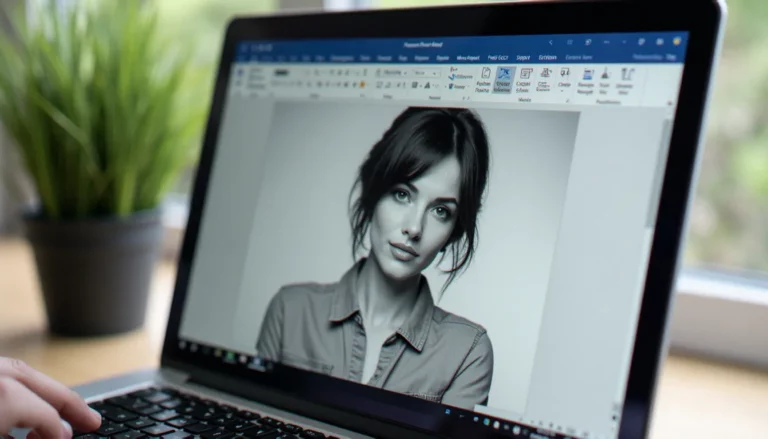
Image effet miroir Word : toutes les techniques pour retourner une photo
Mis à jour le 20/07/2026 par la rédaction
Créer une image effet miroir sur Word est une manipulation que je réalise régulièrement lorsque je prépare des supports de présentation pour mes clients — books photographiques, dossiers de presse, plaquettes. Word intègre nativement cette fonction depuis ses premières versions, pourtant elle reste méconnue. En quelques clics, vous pouvez retourner n'importe quelle image horizontalement ou verticalement, créer des compositions symétriques ou simplement corriger l'orientation d'un cliché dans votre document.
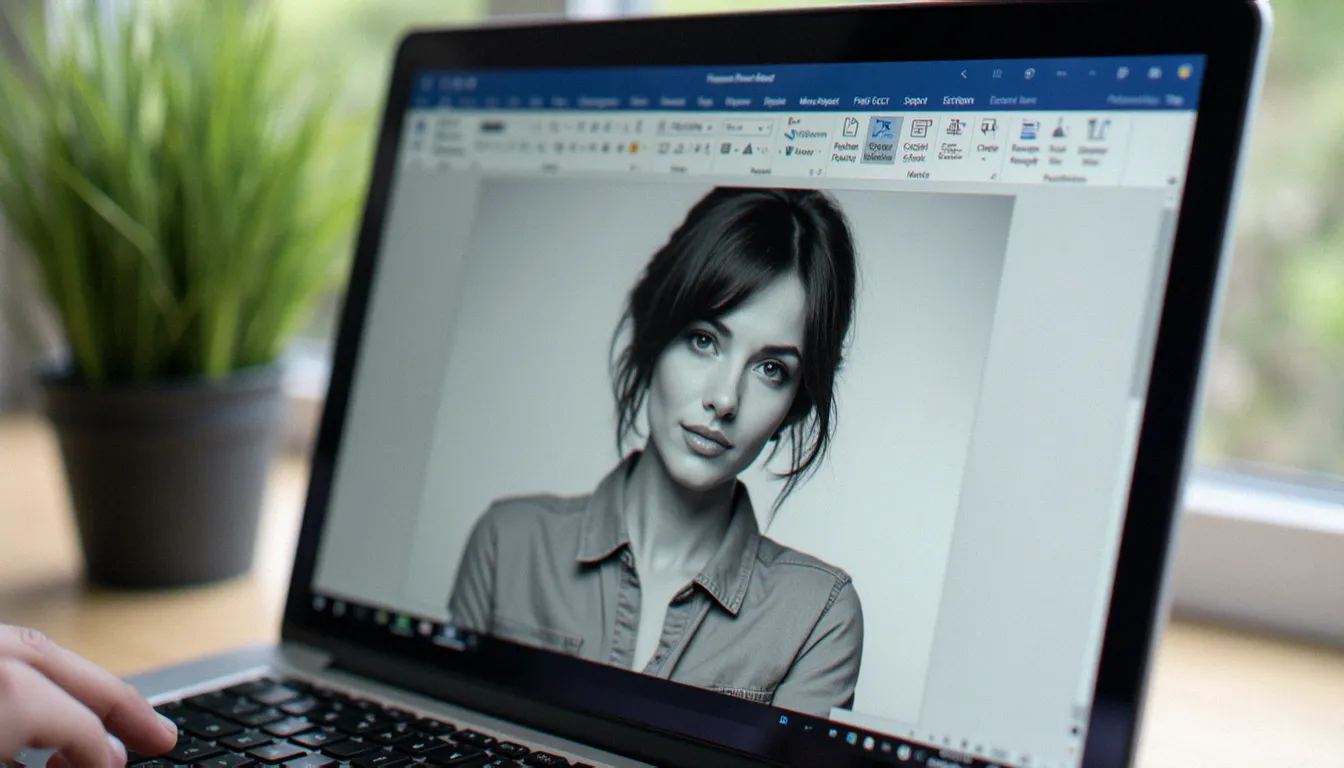
Qu'est-ce que l'effet miroir sur une image ?
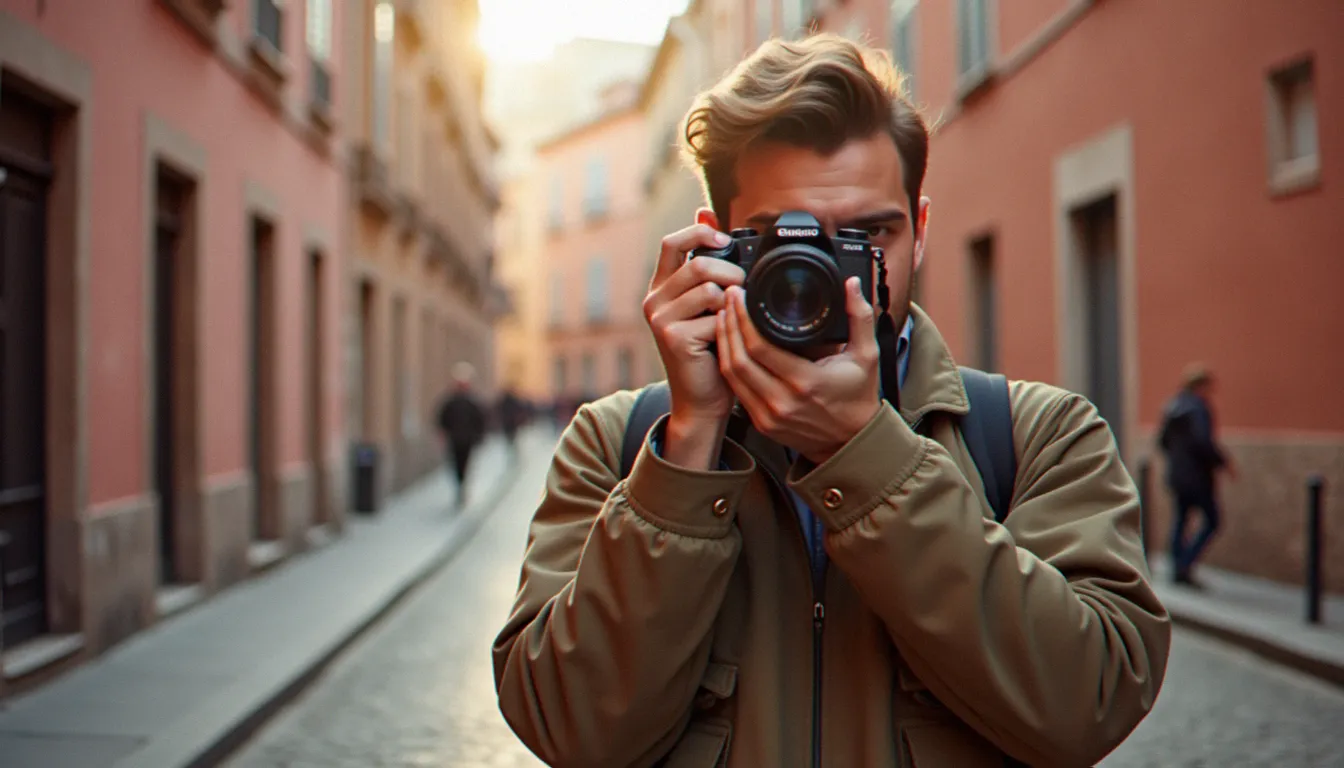
L'effet miroir consiste à créer une réflexion symétrique d'une image par rapport à un axe vertical ou horizontal. Concrètement, l'image est retournée : ce qui se trouvait à gauche passe à droite, ou ce qui était en haut descend en bas.
Dans le vocabulaire de la retouche photographique, on parle de flip (en anglais). Le flip horizontal crée un miroir latéral — comme si vous teniez la photo devant une glace. Le flip vertical inverse le haut et le bas — comme si vous retourniez la feuille. Ces deux transformations sont dites isométriques : elles conservent les proportions et les distances, seule l'orientation change.
Pour un photographe, l'effet miroir n'est pas anodin. Il modifie la direction du regard dans le cadre, le sens de lecture, parfois même la dynamique émotionnelle d'une scène. J'y reviens plus bas dans cet article.
---
Comment créer un effet miroir sur Word ?
Pour créer un effet miroir sur Word, il suffit de sélectionner l'image, d'accéder à l'onglet Format de l'image, puis de cliquer sur Faire pivoter > Retourner horizontalement (ou verticalement).
Voici la procédure détaillée, compatible avec Word 2016, 2019, 2021 et Microsoft 365 sur Windows et Mac :
Étape 1 : insérer l'image dans le document
- Cliquez sur Insertion dans le ruban
- Sélectionnez Images > Ce périphérique (ou Images en ligne)
- Choisissez votre fichier et validez
Étape 2 : sélectionner l'image
Cliquez une fois sur l'image insérée. Des poignées de redimensionnement apparaissent autour du cadre. L'onglet contextuel Format de l'image s'affiche automatiquement dans le ruban.
Étape 3 : accéder aux options de rotation
Deux méthodes :
Méthode A — Via le ruban :
- Cliquez sur l'onglet Format de l'image
- Dans le groupe Organiser, cliquez sur Faire pivoter les objets (icône de flèche circulaire)
- Sélectionnez Retourner horizontalement ou Retourner verticalement
- Clic droit sur l'image
- Sélectionnez Format de l'image
- Dans le panneau latéral, cliquez sur Taille et propriétés
- Puis Taille et cochez l'option de rotation
| Méthode | Accessibilité | Rapidité | Version compatible |
|---|---|---|---|
| Ruban (Format de l'image) | ★★★★★ | Rapide | Word 2016 et + |
| Menu contextuel | ★★★★☆ | Moyen | Toutes versions |
| Boîte de dialogue Taille | ★★★☆☆ | Lent | Toutes versions |
| Raccourci clavier (inexistant natif) | — | — | — |
Étape 4 : valider et enregistrer
L'effet est immédiat et non destructif : l'image originale sur votre disque dur n'est pas modifiée. Word applique la transformation uniquement dans le document. Si vous souhaitez exporter l'image retournée, il faudra passer par un logiciel tiers.
---
Retournement vertical ou horizontal : quelle différence ?
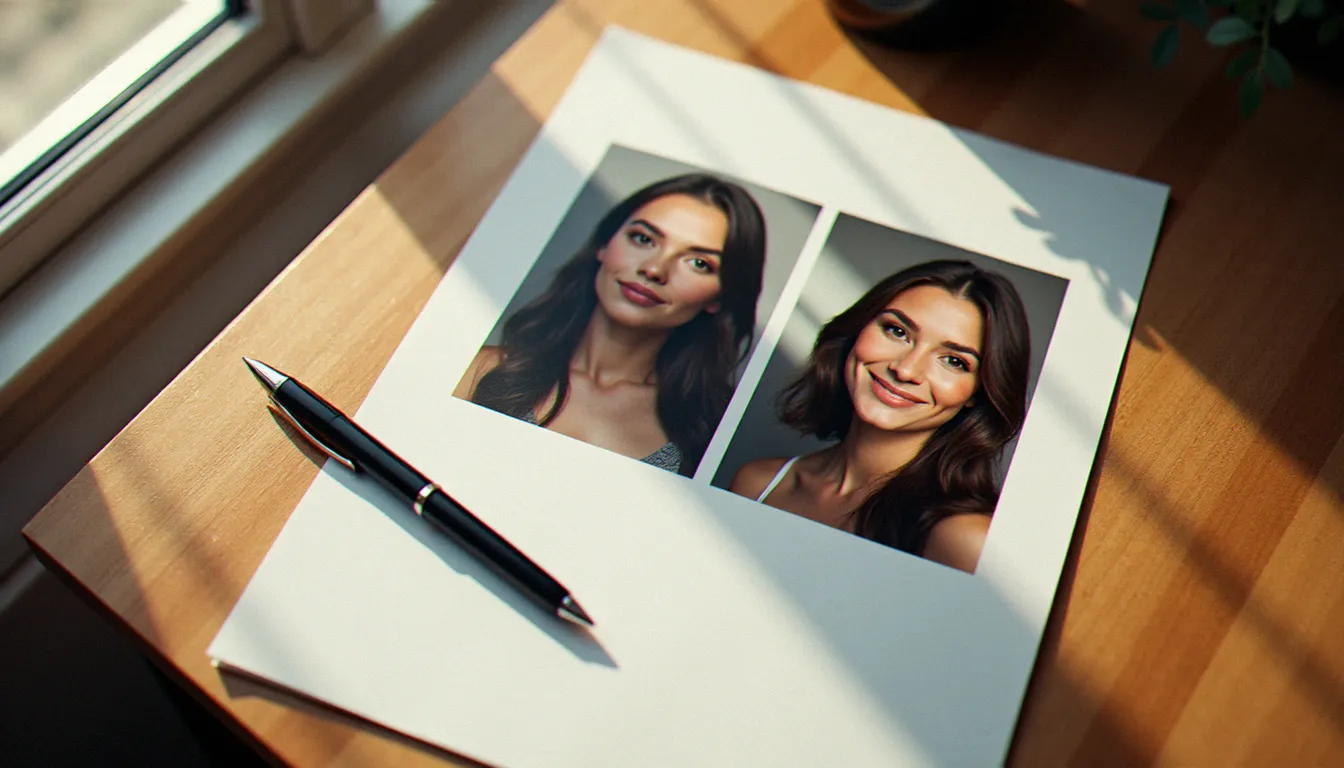
Le retournement horizontal crée un effet miroir latéral (gauche-droite), tandis que le retournement vertical inverse le haut et le bas de l'image — l'équivalent d'un reflet dans l'eau.
Dans la pratique quotidienne, le retournement horizontal est de loin le plus utilisé. Il permet de :
- Harmoniser la composition dans un document : si deux photos se font face, on peut les "regarder" vers le centre plutôt que vers les bords
- Corriger un problème de sens de lecture : dans notre culture occidentale, le regard parcourt une image de gauche à droite ; un sujet regardant vers la droite "invite" à continuer la lecture
- Créer une symétrie autour d'un axe central pour une mise en page élaborée
- Simuler un reflet aquatique ou au sol
- Créer des effets graphiques symétriques (logos, illustrations)
- Corriger une image scannée à l'envers
---
Astuces avancées pour composer avec l'effet miroir
L'effet miroir dans Word va au-delà du simple retournement : il permet de construire des compositions visuelles sophistiquées directement dans votre document.
Créer une image en diptyque symétrique
- Insérez la même image deux fois dans un tableau à deux colonnes
- Retournez horizontalement l'une des deux occurrences
- Supprimez les bordures du tableau
- Alignez parfaitement les deux images bord à bord
Superposer une image et son miroir avec transparence
- Insérez l'image originale
- Insérez-en une copie retournée verticalement (effet reflet)
- Sélectionnez la copie > Format de l'image > Corrections > réduisez la luminosité et ajoutez un flou léger
- Placez la copie juste en dessous de l'originale
Utiliser les zones de texte pour annoter les deux versions
Lorsque je prépare des comparatifs avant/après pour mes ateliers photo, j'affiche côte à côte l'image originale et son miroir, puis j'ajoute des zones de texte fléchées pour pointer les différences de composition. Word permet de grouper l'ensemble (image + zones de texte) via Clic droit > Grouper.
Limites à connaître
- Word ne permet pas de créer un miroir partiel (sélectionner une zone de l'image)
- L'effet n'est pas exportable directement en tant qu'image retournée depuis Word — il faut faire une capture d'écran ou passer par Paint/Photoshop
- Sur les très grandes images, le rendu à l'écran peut sembler pixelisé : c'est un affichage basse résolution, l'impression reste nette
---
Pourquoi l'effet miroir change la lecture d'une photo ?
Retourner une image modifie profondément la façon dont l'œil la parcourt, en raison de nos habitudes culturelles de lecture et de nos biais perceptifs.
Dans les cultures à écriture latine, nous lisons de gauche à droite. Ce réflexe s'applique aussi à la lecture des images : l'œil entre naturellement par le coin supérieur gauche. Une composition pensée dans un sens peut donc perdre — ou gagner — en dynamisme une fois retournée.
Je me souviens d'une anecdote précise. En 2023, lors d'une exposition de portraits rue Saint-Rome à Toulouse, une photographe voisine de cimaise avait imprimé l'un de ses portraits dans le mauvais sens : son modèle, dont le regard partait vers la gauche, semblait "sortir" du cadre plutôt que d'y entrer. Personne n'avait signalé l'erreur avant le vernissage. Une fois le tirage retourné horizontalement, la même photo devenait immédiatement plus accueillante — le sujet regardait vers l'intérieur du mur d'images.
Ce phénomène est documenté dans les recherches sur la perception visuelle : selon des travaux en psychologie expérimentale, les sujets orientés vers la droite sont généralement perçus comme plus dynamiques et positifs dans les cultures occidentales. Wikipedia — Psychologie de la perception visuelle donne un aperçu des mécanismes en jeu.
Pour un photographe qui prépare une plaquette ou un book dans Word, cette conscience du retournement est un outil de mise en page à part entière — pas une simple correction technique.
Si vous souhaitez approfondir la composition photographique et ses liens avec la mise en page documentaire, je vous invite à consulter mes articles sur la composition et le cadrage directement sur le site.
---
Quelles alternatives à Word pour aller plus loin ?
Word est suffisant pour un usage ponctuel, mais plusieurs outils permettent un contrôle plus fin de l'image effet miroir.
- Microsoft Paint (intégré à Windows) : retournement horizontal et vertical, export immédiat en JPG/PNG
- GIMP (gratuit, open source) : effet miroir partiel, sur sélection, avec calques ; idéal pour la retouche avancée
- Adobe Photoshop : référence professionnelle, transformation libre, miroir sur calque, effets non destructifs
- Canva (en ligne, freemium) : retournement en un clic, export direct, adapté aux non-techniciens
- Lightroom : flip intégré dans le module Développement, préserve les métadonnées EXIF
Si vous travaillez régulièrement avec des images dans vos documents et cherchez à comprendre comment la photographie de portrait peut enrichir vos supports visuels, explorez mes ressources photographiques sur le site.
---
Questions fréquentes
Q: L'effet miroir dans Word modifie-t-il le fichier image original ? R: Non. Word applique la transformation uniquement dans le document. Le fichier image sur votre disque reste intact. Pour exporter l'image retournée, il faut utiliser un logiciel d'édition externe comme Paint ou GIMP.
Q: Peut-on créer un effet miroir sur Word Mac ? R: Oui. La procédure est identique : sélectionnez l'image, cliquez sur l'onglet Format de l'image dans le ruban, puis Faire pivoter > Retourner horizontalement. La fonctionnalité est disponible sur toutes les versions Mac de Word depuis 2016.
Q: Comment créer une image symétrique parfaite (diptyque miroir) dans Word ? R: Insérez la même image deux fois dans un tableau à deux colonnes sans bordures, puis retournez horizontalement l'une des deux copies via Format de l'image > Faire pivoter. Alignez-les bord à bord pour obtenir une composition en papillon.
Q: Pourquoi mon image retournée semble floue dans Word ? R: Il s'agit d'un affichage basse résolution à l'écran, pas d'une dégradation réelle. Word compresse l'affichage pour la fluidité. L'impression et l'export PDF restent à la résolution originale de votre fichier.
Q: Existe-t-il un raccourci clavier pour l'effet miroir dans Word ? R: Il n'existe pas de raccourci clavier natif pour cette fonction dans Word. Vous pouvez créer un raccourci personnalisé via Fichier > Options > Personnaliser le ruban > Personnaliser les raccourcis clavier, mais cette option n'est pas proposée par défaut.
Q: Peut-on retourner seulement une partie d'une image dans Word ? R: Non. Word applique le retournement à l'image entière. Pour un miroir partiel, il faut utiliser un logiciel de retouche (GIMP, Photoshop) qui permet de travailler sur des sélections ou des calques.
---
Article rédigé par la rédaction de Jonathan Photographie, média indépendant édité par OF-Coaching.