
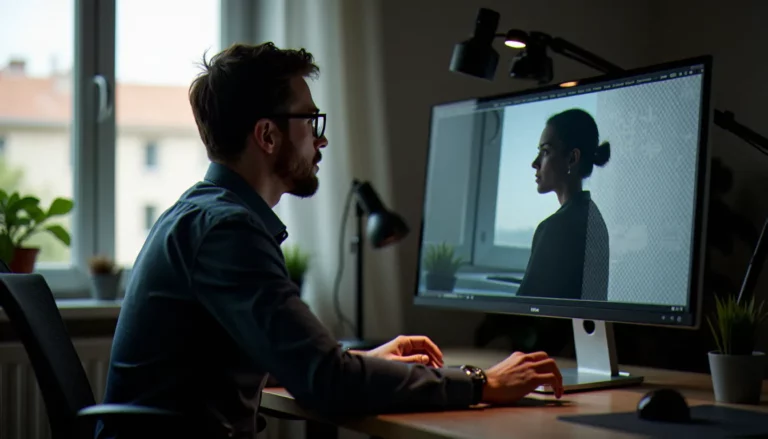
Image avec fond transparent : comprendre, créer et utiliser le canal alpha en photographie
Mis à jour le 27/07/2026 par la rédaction
Une image avec fond transparent est un fichier graphique dont certaines zones ne contiennent aucune couleur solide, mais une information d'opacité nulle — ce qu'on appelle le canal alpha. En pratique, cela signifie qu'on peut poser ce sujet découpé sur n'importe quel arrière-plan sans liseré blanc ni fond parasite. Pour un photographe qui livre des portraits, des packshots ou des visuels destinés à la communication, maîtriser ce principe change tout : un même portrait détouré peut habiller une affiche, un site web, un fond de slide ou un tirage sans retouche supplémentaire.
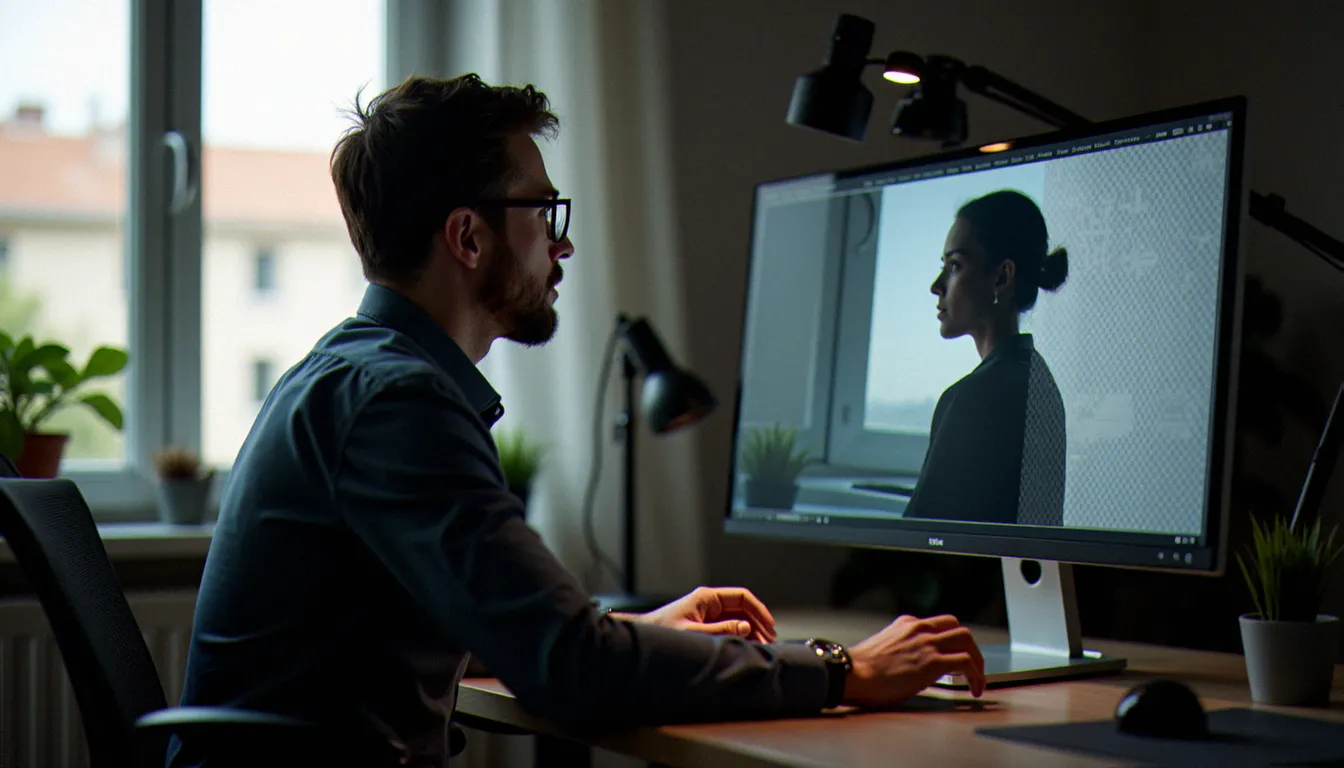
Qu'est-ce qu'une image avec fond transparent ?
Une image avec fond transparent est un fichier numérique qui intègre un quatrième canal de données — le canal alpha — en complément des trois canaux colorés rouge, vert et bleu (RVB). Ce canal alpha encode l'opacité pixel par pixel : une valeur de 255 correspond à un pixel totalement opaque, une valeur de 0 à un pixel entièrement transparent, et toutes les valeurs intermédiaires gèrent les demi-teintes, les flous de bord, les cheveux fins ou les contours légèrement flous.
Quand j'ai commencé à livrer des portraits à des agences de communication toulousaines, on me demandait systématiquement des fichiers "découpés sur fond blanc". Je livrais des JPEG propres, mais le graphiste passait une demi-heure à effacer manuellement l'arrière-plan. Depuis que je livre directement des PNG avec canal alpha, ce temps de traitement a disparu côté client — et ma valeur perçue a augmenté d'autant.
La transparence n'est pas une invention récente. Le format GIF la supportait déjà en 1989, mais uniquement en mode binaire (transparent ou opaque, sans demi-teinte). C'est le format PNG, standardisé par le W3C en 1996 puis enrichi en 2003, qui a introduit la transparence alpha complète sur 8 ou 16 bits par canal, permettant des bords parfaitement lissés.
Le canal alpha en pratique
| Valeur alpha | Rendu visuel | Usage typique |
|---|---|---|
| 0 (0%) | Totalement transparent | Zones à supprimer |
| 1–127 | Semi-transparent | Ombres portées, reflets |
| 128–254 | Partiellement opaque | Cheveux, voiles, fumée |
| 255 (100%) | Totalement opaque | Sujet principal |
Quels formats supportent la transparence ?
Les formats qui gèrent réellement la transparence alpha sont au nombre de quatre dans les usages courants : PNG, WebP, TIFF et PSD/PSB. Chacun répond à un besoin précis.
- PNG (Portable Network Graphics) — le plus répandu pour le web et les échanges clients. Compression sans perte, canal alpha 8 ou 16 bits. Idéal pour les portraits découpés, les logos, les packshots.
- WebP — format Google conçu pour le web moderne. Supporte la transparence alpha tout en offrant une compression plus efficace que le PNG (entre 25 et 35 % de poids en moins selon les benchmarks publiés par Google Developers). Compatibilité navigateur quasi-universelle depuis 2022.
- TIFF avec canal alpha — format de prédilection pour l'archivage et les échanges avec les imprimeries. Peut stocker plusieurs calques et des profils colorimétriques ICC précis.
- PSD / PSB (Photoshop) — format natif Adobe, conserve les calques, masques et ajustements non destructifs. Utilisé en interne, rarement livré au client final.
---
Comment créer une image avec fond transparent ?
Créer une image avec fond transparent consiste à isoler le sujet du reste de la photo, puis à exporter le résultat dans un format supportant le canal alpha.
Étape 1 — La prise de vue facilite tout
La qualité du détourage final dépend à 60 % de la photo elle-même. Un fond uni et bien éclairé, avec un bon contraste entre le sujet et l'arrière-plan, réduit considérablement le temps de post-traitement. En studio, un fond blanc ou gris clair éclairé séparément crée ce qu'on appelle un "high key" : les algorithmes de sélection automatique n'ont presque rien à deviner. En extérieur, sur un reportage de rue, c'est évidemment plus complexe — les bords de cheveux, les vêtements sombres sur fond sombre demandent un travail manuel plus poussé.
Étape 2 — Sélectionner le sujet
Dans Adobe Photoshop (version 22 et ultérieures), l'outil Sélectionner le sujet (Select > Subject) utilise l'intelligence artificielle Adobe Sensei pour analyser l'image et proposer une sélection en quelques secondes. Sur des portraits en studio, le résultat est souvent exploitable directement. Sur des scènes complexes — cheveux au vent, transparences, décors chargés — il faut affiner via Sélectionner et masquer (Select and Mask).
Dans Lightroom, la fonction Suppression d'arrière-plan (disponible depuis Lightroom Classic 12.3) automatise l'opération et exporte directement un PNG transparent. C'est ce que j'utilise pour les commandes volumineuses.
Étape 3 — Affiner les bords
Les bords sont l'endroit où tout se joue. Un détourage trop dur donne un effet "découpé au ciseau" immédiatement reconnaissable. Dans Photoshop, le panneau Sélectionner et masquer propose :
- Rayon intelligent : détecte automatiquement les zones à bord complexe (cheveux, fourrure)
- Affiner les cheveux (Refine Hair) : algorithme dédié aux mèches fines
- Contour progressif (Feather) : adoucit globalement le bord de sélection
- Décontamination des couleurs : supprime les halos de couleur qui subsistent en lisière du sujet
Étape 4 — Exporter en PNG
Fichier > Exporter > Exporter sous (File > Export > Export As), choisir PNG, décocher "Convertir en sRGB" si le profil colorimétrique doit être préservé pour impression, et vérifier que la case "Transparence" est bien cochée.
---
Pourquoi le détourage professionnel change le rendu final ?
Un détourage professionnel transforme radicalement la qualité perçue d'un visuel, notamment parce qu'il préserve les demi-teintes aux bords du sujet. La différence entre un détourage amateur et un travail soigné est immédiatement visible sur les cheveux, les voiles, les poils d'animaux ou tout élément à bord fin.
J'ai eu un cas concret lors d'un reportage pour une créatrice de mode toulousaine. Elle avait reçu des portraits livrés par un précédent photographe avec des halos blancs visibles autour des épaules — symptôme d'un fond blanc insuffisamment séparé, ou d'une sélection rapide sur fond coloré. En relivrant les mêmes poses avec un travail de masque affiné, les visuels étaient directement intégrables dans ses campagnes Instagram et ses lookbooks PDF sans retouche supplémentaire.
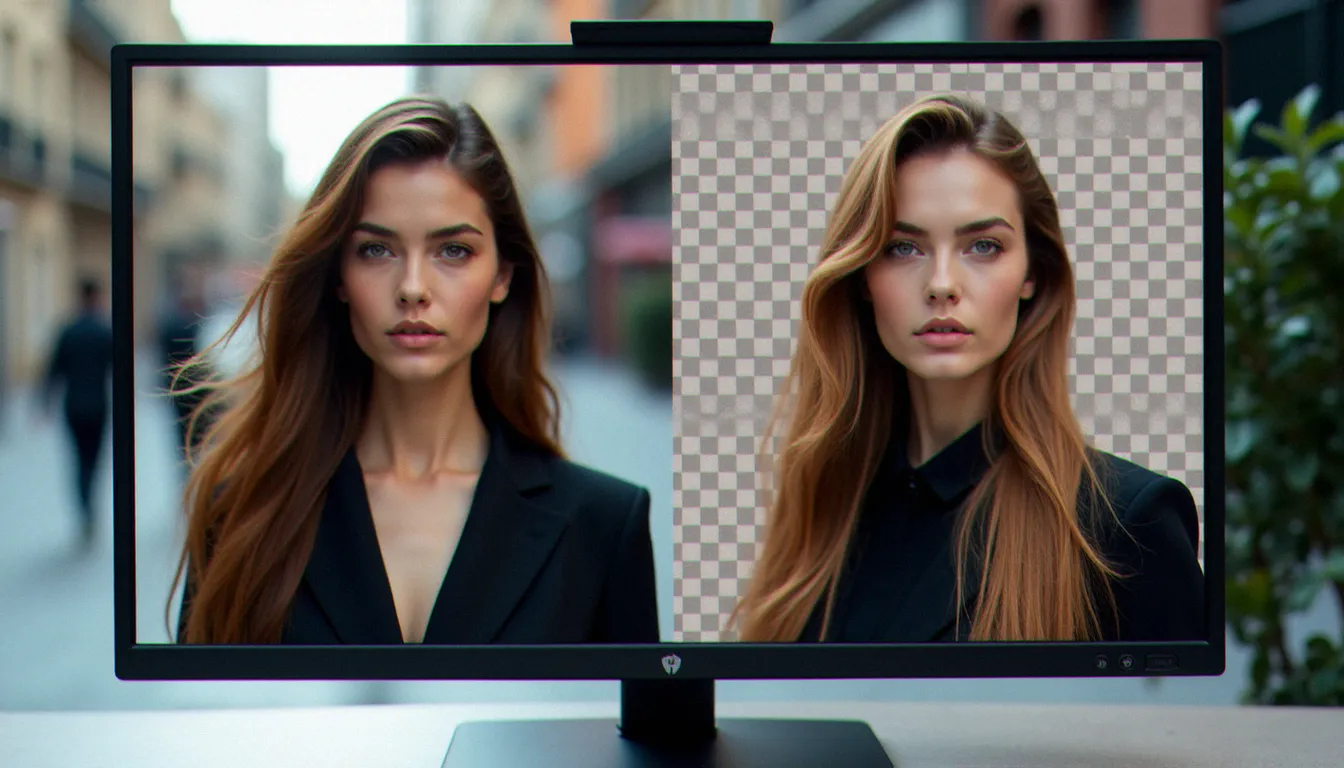
Sur des cheveux fins ou bouclés, le logiciel doit distinguer les mèches isolées du fond — parfois à l'échelle du pixel. C'est pourquoi les détoureurs professionnels travaillent en zoomant à 200 ou 400 % sur les zones critiques, et utilisent des techniques comme la couche alpha manuelle (peindre directement dans le canal alpha en niveaux de gris) plutôt que de se fier aux seuls outils automatiques.
---
Usages concrets en portrait et reportage
En photographie professionnelle, les images avec fond transparent servent dans des contextes très variés :
- Portraits corporate : l'image découpée est intégrée dans des plaquettes, slides de présentation, annuaires en ligne, signatures email. Le client peut changer l'arrière-plan selon ses besoins de communication.
- Packshots produits : en photographie commerciale, les marques exigent presque toujours les produits découpés. Elles placent ensuite les articles sur des fonds de campagne, dans des compositions créatives ou sur leur site e-commerce.
- Montages et compositing : en reportage, je récupère parfois des portraits pris en intérieur neutre pour les intégrer dans des scènes extérieures. La transparence alpha permet cette fusion sans couture visible.
- Motion design et vidéo : un personnage découpé peut être animé sur After Effects ou Premiere sans prise de vue sur fond vert. Utile pour des formats courts destinés aux réseaux sociaux.
- Impression sur supports non-rectangulaires : autocollants de forme, objets promotionnels, enseignes découpées — tous nécessitent un fichier sans fond.
---
Quels outils utiliser selon son niveau ?
Il existe aujourd'hui une gamme d'outils allant du service en ligne gratuit au logiciel professionnel, avec des résultats très différents selon la complexité de l'image.
Outils gratuits et en ligne
- Remove.bg — service en ligne basé sur l'IA, rapide, efficace sur des portraits simples. Résolution limitée dans la version gratuite.
- Canva (fonction Suppression d'arrière-plan) — intégré à l'éditeur Canva Pro, pratique pour les non-techniciens.
- GIMP — logiciel libre et gratuit, dispose d'outils de sélection avancés et gère le canal alpha. Courbe d'apprentissage plus steep que Photoshop, mais parfaitement capable pour un travail soigné.
Outils intermédiaires
- Affinity Photo — alternative à Photoshop à prix unique (sans abonnement), avec un module "Sélectionner et masquer" comparable. Bon rapport qualité/prix pour les photographes indépendants.
Outils professionnels
- Adobe Photoshop — référence absolue pour le masquage complexe. La combinaison Select Subject + Refine Hair reste le workflow le plus efficace sur des portraits à cheveux complexes.
- Capture One — propose depuis sa version 16 une suppression d'arrière-plan intégrée, utile en flux de travail studio.
---
Questions fréquentes
Q : Quelle est la différence entre un fond blanc et un fond transparent ? R : Un fond blanc est une couleur réelle (RVB 255,255,255) qui reste visible si on pose l'image sur un fond coloré. Un fond transparent (canal alpha = 0) est une absence de données : le fond en dessous apparaît directement, quelle que soit sa couleur.
Q : Le JPEG supporte-t-il la transparence ? R : Non. Le format JPEG ne contient pas de canal alpha. Toute zone transparente est convertie en couleur solide (blanc ou noir selon le logiciel) lors de l'export. Utilisez PNG ou WebP pour la transparence.
Q : Comment vérifier qu'une image est bien transparente ? R : Ouvrez le fichier dans Photoshop ou GIMP : les zones transparentes apparaissent en damier gris et blanc. Dans un navigateur, faites un clic droit > Ouvrir l'image dans un nouvel onglet et observez le fond de page (généralement blanc) — si le fond de l'image se confond avec lui, vérifiez sur un fond coloré.
Q : Peut-on créer une image avec fond transparent sur smartphone ? R : Oui. Des applications comme Background Eraser (Android/iOS) ou la fonction native de suppression d'arrière-plan dans les Photos d'iOS 16+ permettent de créer des PNG transparents directement sur mobile. La qualité reste inférieure à un travail sur desktop, mais suffisante pour les réseaux sociaux.
Q : Une image avec fond transparent est-elle plus lourde qu'un JPEG ? R : Généralement oui. Le PNG sans perte est plus lourd qu'un JPEG compressé. Le WebP avec transparence offre un bon compromis : transparence alpha + compression efficace, pour un poids souvent comparable au JPEG. Pour le web, préférez le WebP dès que possible.
Q : Comment livrer une image avec fond transparent à un client non-technique ? R : Livrez un PNG en nommant clairement le fichier (ex : `portrait_martin_transparent.png`) et incluez une capture d'écran montrant le damier de transparence pour que le client comprenne visuellement ce qu'il reçoit. Précisez dans votre email que l'image doit être ouverte dans un logiciel supportant la transparence, pas simplement prévisualisée dans l'explorateur Windows.
---
Article rédigé par la rédaction de Jonathan Photographie, média indépendant édité par OF-Coaching.
---