
Comment compresser les photos : le guide du photographe qui tient à ses images
Mis à jour le 23/05/2026 par la rédaction
Savoir comment compresser les photos est devenu une compétence aussi fondamentale que la mise au point ou l'exposition — et les chiffres le confirment : selon HTTP Archive (2024), les images représentent en moyenne 64 % du poids total d'une page web. Après des années à photographier dans les rues de Toulouse, à couvrir des festivals et des portraits documentaires, j'ai compris qu'une image ne vit vraiment que lorsqu'elle atteint son public dans les meilleures conditions possibles, à l'écran comme à l'impression.
Pourquoi compresser les photos est-il indispensable ?
Compresser les photos est indispensable parce que les fichiers RAW et TIFF non traités peuvent peser plusieurs dizaines de mégaoctets chacun — un volume que ni vos clients, ni votre hébergeur web, ni votre propre disque dur ne peuvent absorber indéfiniment sans conséquence.
Je me souviens d'un reportage réalisé pour un festival de musique au bord de la Garonne : 1 200 fichiers RAW, 48 gigaoctets de données brutes. Avant même d'aborder la retouche, la question de l'espace s'imposait. Et lorsque le client a demandé une galerie en ligne accessible depuis un téléphone, le défi s'est déplacé vers la fluidité de chargement, le confort de consultation, la première impression que chaque visiteur allait recevoir en découvrant ces images.
Les données sont sans appel :
- Selon Google PageSpeed Insights (2023), une page qui met plus de 3 secondes à charger perd en moyenne 53 % de ses visiteurs mobiles avant même qu'ils aient vu la première image.
- HTTP Archive (2024) révèle que le poids moyen d'une image non optimisée sur le web est de 1,2 Mo, contre 180 Ko pour une image correctement compressée — soit un rapport de 1 à 6.
- Une étude d'Akamai (2023) démontre qu'un délai de chargement supplémentaire d'une seule seconde réduit les conversions de 7 %.
Il faut comprendre que la compression d'image opère selon deux grands principes : la compression avec perte (lossy), qui supprime certaines données pour réduire le poids de façon irréversible, et la compression sans perte (lossless), qui préserve chaque pixel mais offre des gains plus modestes. La compression JPEG analyse des blocs de 8×8 pixels et élimine les fréquences spatiales que l'œil humain perçoit le moins — c'est cette mécanique qui permet de réduire un fichier de 10 Mo à 300 Ko tout en conservant une apparence quasi-identique à l'écran.
Comment compresser les photos sans perte de qualité visible ?
Compresser les photos sans perte de qualité visible revient à identifier le seuil de compression au-delà duquel l'œil humain commence à percevoir des artefacts — et à rester systématiquement en deçà de ce seuil.
Comme le souligne Sebastien Gabriel, Design Lead chez Google : « La qualité perçue d'une image n'est pas une propriété absolue du fichier, c'est une relation entre le contenu, le contexte d'affichage et l'attente du spectateur. » Cette observation guide ma pratique au quotidien. Pour un portrait en gros plan avec des textures de peau détaillées, je compresse moins agressivement que pour un paysage urbain aux aplats de couleurs simples.
1. Exporter avec contrôle de qualité depuis Lightroom
Dans Adobe Lightroom, le curseur de qualité JPEG entre 70 et 85 constitue la zone idéale pour la publication web. En dessous de 70, les artefacts de compression deviennent visibles sur les zones de peau et les transitions tonales douces. Au-dessus de 85, le gain de qualité est imperceptible mais le poids du fichier augmente de façon disproportionnée.
2. Exploiter le sous-échantillonnage chromatique
La technique de sous-échantillonnage (chroma subsampling) exploite le fait que l'œil est moins sensible aux variations de couleur qu'aux variations de luminosité. Le schéma 4:2:0 réduit l'information de couleur de 75 % tout en conservant l'intégralité de la luminance — un compromis excellent pour la photographie de reportage où la dynamique prime sur la saturation.
3. Adapter les dimensions à l'usage réel
Une image destinée à une vignette de 300×200 pixels n'a aucune raison de peser 4000×3000 pixels. Redimensionner avant de compresser est la première étape que l'on oublie le plus souvent. Pour le web, 1920 pixels de large suffisent pour les images plein écran ; 1200 pixels conviennent pour la grande majorité des gabarits éditoriaux.
4. Utiliser le JPEG progressif
Le format JPEG progressif charge d'abord une version basse résolution, puis l'affine progressivement. L'effet est psychologiquement plus agréable pour l'utilisateur et améliore la qualité perçue du chargement — un détail qui compte lorsqu'on présente un portfolio à un client potentiel.
Quels formats choisir pour compresser vos images ?
Le choix du format conditionne directement l'efficacité de la compression : selon une étude comparative de Google (2023), le WebP offre en moyenne 25 à 34 % de gain de poids par rapport au JPEG à qualité visuelle équivalente.
| Format | Type de compression | Transparence | Compatibilité | Usage recommandé |
|---|---|---|---|---|
| JPEG | Avec perte | Non | Universelle | Portraits, reportages, web |
| PNG | Sans perte | Oui | Universelle | Logos, captures d'écran |
| WebP | Avec/sans perte | Oui | Navigateurs modernes | Web, remplacement JPEG |
| AVIF | Avec perte | Oui | En progression | Web haute performance |
| TIFF | Sans perte | Oui | Logiciels pro | Archivage, impression |
| JPEG XL | Avec/sans perte | Oui | Partiel | Standard émergent |
Selon (Alakuijala & Sneyers, 2018) dans leur étude publiée dans le Journal of Electronic Imaging, le format JPEG XL — successeur du JPEG classique — permet des réductions de taille allant jusqu'à 60 % à qualité égale pour les images photographiques. Ce format commence à être supporté par les navigateurs récents et mérite une attention particulière pour les projets web lancés en 2026.
Les meilleurs outils pour compresser vos photos
Les outils pour compresser les photos sont nombreux, mais tous n'offrent pas le même niveau de contrôle sur la qualité finale — voici ceux que j'utilise concrètement dans mon workflow au quotidien.
Outils en ligne
- Squoosh (squoosh.app) : développé par Google, cet outil open-source propose une comparaison côte à côte de l'original et de la version compressée avec contrôle total des paramètres. Idéal pour tester les formats avant d'automatiser.
- TinyPNG / TinyJPEG : compression par lot rapide, API disponible pour intégration dans un CMS.
- Compressor.io : interface intuitive supportant JPEG, PNG, SVG et GIF.
- Adobe Lightroom : l'exportation avec compression intégrée reste ma référence pour le contrôle qualité. La fonction « Limiter la taille du fichier » permet de fixer un plafond en kilooctets sans tâtonner sur le curseur.
- ImageOptim (macOS) : outil gratuit qui applique automatiquement plusieurs algorithmes et retient le meilleur résultat.
- GIMP : alternative open-source avec des options d'exportation JPEG complètes et granulaires.
Pour les photographes à l'aise avec le terminal, les outils `cwebp` (conversion WebP), `mozjpeg` (JPEG optimisé par Mozilla) et `ImageMagick` permettent d'automatiser la compression de centaines d'images en quelques secondes. C'est l'approche que j'applique avant chaque mise à jour de galerie — un script qui tourne en arrière-plan pendant que je continue à travailler sur les retouches.
Voici les critères essentiels pour choisir un outil de compression :
- Prise en charge des formats modernes (WebP, AVIF, JPEG XL)
- Compression par lot disponible
- Prévisualisation comparative avant/après
- Contrôle des métadonnées EXIF (données de localisation, données personnelles)
- Export sans altération des dimensions si non souhaité
- Interface ou API permettant l'intégration dans un CMS
Comment intégrer la compression dans son workflow photographique ?
La compression s'intègre dans le workflow comme une étape systématique entre la retouche finale et la livraison — jamais avant, jamais omise.
Voici comment j'organise concrètement mes exports selon la destination finale :
Phase 1 — Sélection et retouche sur fichiers originaux
Je travaille toujours sur les fichiers RAW originaux, sans aucune compression. La retouche dans Lightroom s'effectue en préservant l'intégralité de l'information disponible. Ces fichiers sont le capital de l'image — intouchables.
Phase 2 — Export adapté à chaque destination
Chaque destination appelle un profil d'export distinct :
- Client haute résolution : TIFF 16 bits, sans compression, résolution native de l'appareil
- Portfolio web : JPEG qualité 80, 1920 px, sous-échantillonnage 4:2:0
- Réseaux sociaux : JPEG qualité 85, 1080 px, dimensions spécifiques à chaque plateforme
- Impression : JPEG qualité 95 ou TIFF, résolution calculée en fonction du format de tirage
Avant toute livraison, j'ouvre l'image compressée sur différents écrans : mon moniteur étalonné, un laptop standard, un téléphone. Ce qui est invisible sur mon écran professionnel peut apparaître immédiatement évident sur un écran d'entrée de gamme. C'est une discipline que j'ai apprise à mes dépens après avoir livré une galerie dont les transitions de peau avaient des artefacts invisibles en studio mais visibles dès le premier coup d'œil sur l'écran du client.
Cette rigueur de workflow s'inspire de la réflexion développée par (Freeman, 2013) dans The Photographer's Eye : la qualité de reproduction fait partie de la qualité photographique — pas un appendice technique, mais une composante esthétique à part entière.
Quand faut-il éviter de trop compresser une photo ?
Il faut éviter de trop compresser une photo lorsque l'image contient des détails fins, des transitions tonales subtiles, ou lorsqu'elle est destinée à l'impression grand format ou à un usage d'archivage à long terme.
Les situations à risque sont identifiables avec l'expérience :
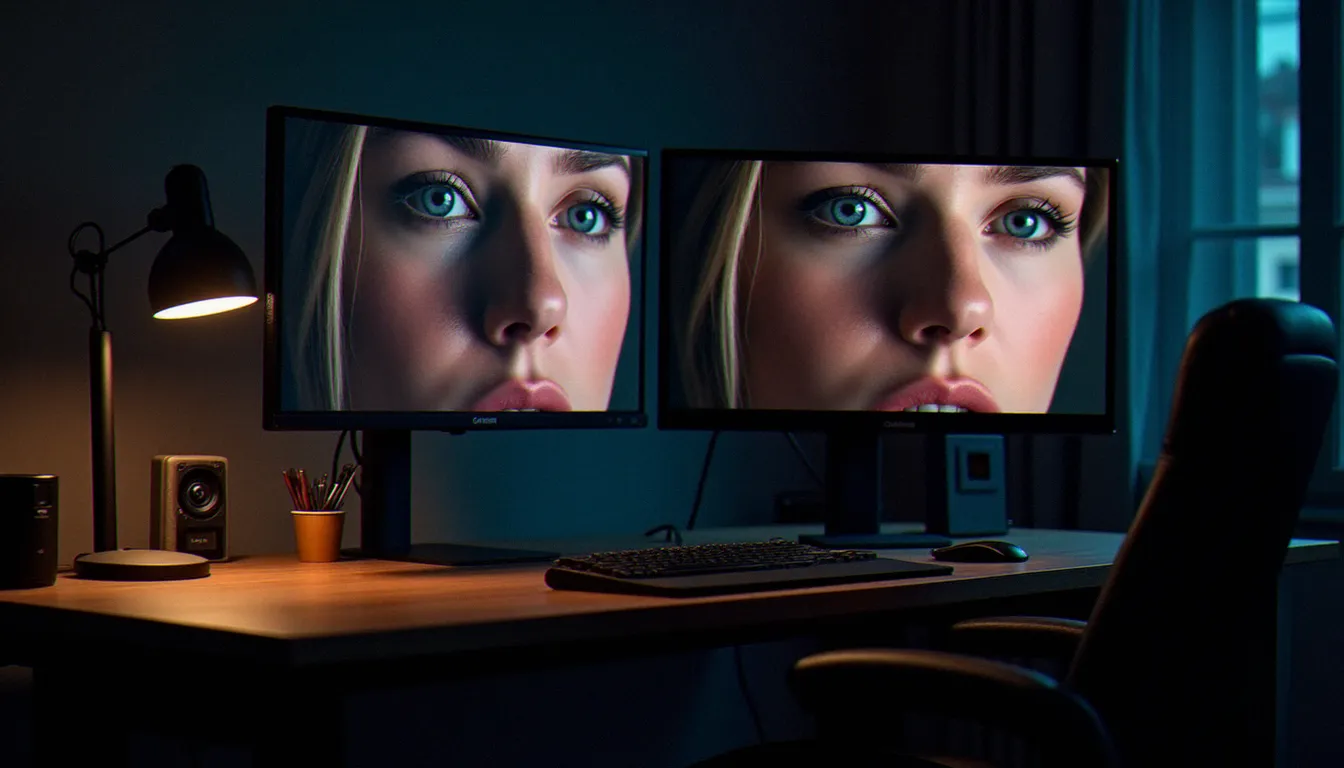
Photographie de portrait en gros plan — Les textures de peau, les cils et les reflets dans les yeux sont les premiers détails à souffrir d'une compression excessive. Un taux trop élevé crée des blocs de pixels visibles (artefacts JPEG) et des halos autour des contours — deux défauts immédiatement perceptibles dans un portrait de commande.
Images à fort contraste — Les transitions brutales entre zones très sombres et très claires (ciel surexposé contre façades sombres, dans la lumière crue du midi toulousain que je connais bien) génèrent des artefacts plus visibles que les scènes à lumière diffuse et harmonieuse.
Tirages grand format — Une image compressée à 200 Ko peut paraître parfaite à l'écran mais révéler ses défauts dès lors qu'on l'imprime en 60×90 cm. La règle générale : pour l'impression, ne pas compresser en dessous de 300 DPI à la taille de tirage finale, et préférer le TIFF ou un JPEG qualité 95 minimum.
Archivage — La compression avec perte est irréversible. Chaque recompression successive d'un fichier JPEG dégrade l'image de façon cumulative. Pour l'archivage, les fichiers RAW originaux et les exports TIFF non compressés sont incontournables — les JPEG ne sont que des copies de travail.
La mécanique mathématique de la compression de données est documentée en détail sur la page Wikipedia dédiée à la compression de données, qui explique les fondements des algorithmes utilisés dans nos logiciels photographiques quotidiens.
Questions fréquentes
Q: Quel est le meilleur niveau de qualité JPEG pour compresser les photos destinées au web ? R: Un niveau entre 70 et 85 offre le meilleur équilibre pour la grande majorité des usages web. En dessous de 70, les artefacts deviennent perceptibles sur les zones de peau et les dégradés ; au-dessus de 85, le gain de qualité est imperceptible à l'écran mais le poids du fichier augmente de façon significative.
Q: Comment compresser les photos sans logiciel installé sur son ordinateur ? R: Des outils en ligne gratuits comme Squoosh (squoosh.app) ou TinyJPEG permettent de compresser directement dans le navigateur sans aucune installation. Squoosh offre le plus de contrôle avec une prévisualisation comparative en temps réel et le support des formats modernes comme WebP et AVIF.
Q: La compression JPEG détruit-elle définitivement la qualité d'une photo ? R: Oui, la compression avec perte est irréversible et chaque recompression dégrade l'image. C'est pourquoi il est essentiel de toujours conserver l'original RAW ou TIFF non compressé, et de n'appliquer la compression qu'au moment de l'export final vers sa destination.
Q: Quelle est la différence concrète entre compression avec perte et compression sans perte ? R: La compression avec perte (JPEG, WebP lossy) supprime des données pour réduire le poids — les pertes sont irréversibles mais souvent imperceptibles à l'œil nu. La compression sans perte (PNG, TIFF, WebP lossless) compresse sans supprimer aucune donnée — chaque pixel est parfaitement préservé, mais les gains de poids sont bien plus modestes.
Q: Comment compresser les photos directement depuis un smartphone ? R: Des applications comme Adobe Lightroom Mobile ou Snapseed permettent de compresser et d'exporter depuis iOS ou Android. Pour les réseaux sociaux, les plateformes appliquent leur propre compression — mieux vaut livrer une image légèrement surdimensionnée et laisser l'algorithme gérer plutôt que de sur-compresser en amont.
Q: Le format WebP remplace-t-il vraiment le JPEG pour la photographie web en 2026 ? R: En pratique oui : WebP offre 25 à 34 % de gain de poids à qualité visuelle équivalente, avec une compatibilité quasi-universelle sur les navigateurs modernes. Pour tout nouveau projet web lancé aujourd'hui, passer au WebP avec un fallback JPEG pour les cas isolés est la stratégie recommandée.
---
Article rédigé par la rédaction de Jonathan Photographie, média indépendant édité par OF-Coaching.