
Mon avis sur Photopea : l'alternative gratuite qui réinvente la retouche photo
Mis à jour le 28/05/2026 par Jonathan Arnaud
Depuis quelques années, la question du photopea avis revient dans toutes mes conversations avec des photographes indépendants — et pour cause : Photopea revendique désormais plus de 10 millions d'utilisateurs actifs par mois, un chiffre qui oblige à prendre l'outil au sérieux plutôt que de le balayer comme un gadget en ligne. Après plusieurs mois d'usage intensif, entre portraits toulousains et reportages de terrain, voici mon retour sans filtre.
Qu'est-ce que Photopea et à qui s'adresse-t-il ?
Photopea est un éditeur d'images en ligne gratuit, entièrement opérationnel depuis un navigateur web, capable de lire et d'enregistrer les formats PSD, XCF et Sketch sans installation. Créé par le développeur tchèque Ivan Kutskir et mis en ligne pour la première fois en 2013, il s'est imposé progressivement comme la référence des photographes et graphistes qui cherchent une alternative sérieuse aux abonnements Adobe — sans compromis majeur sur les fonctionnalités du quotidien.
Je me souviens précisément du moment où j'ai découvert Photopea. J'étais à Paris pour un reportage, dans un café du 11e arrondissement, mon ordinateur de travail resté à Toulouse. J'avais une série de portraits à livrer pour le lendemain matin, un client impatient, et seul un ordinateur emprunté à disposition. J'ai ouvert Photopea dans le navigateur, et l'interface — quasi identique à Photoshop dans son organisation — m'a permis de travailler sans perdre mes repères. Cette expérience a changé ma manière de considérer les outils gratuits.
L'outil s'adresse à plusieurs profils distincts :
- Les photographes indépendants souhaitant réduire leurs coûts logiciels sans sacrifier l'efficacité
- Les étudiants en photographie ou en arts appliqués qui débutent leur pratique
- Les graphistes freelance habitués à travailler sur plusieurs machines ou lieux différents
- Les créateurs de contenu qui cherchent une retouche rapide et accessible depuis n'importe où
- Les professionnels qui veulent un outil de secours fiable sans contrainte d'installation
Comment Photopea se compare-t-il à Photoshop pour les photographes ?
Photopea offre une compatibilité très poussée avec Photoshop sur les fonctions essentielles — calques, masques, courbes, filtres — à un prix radicalement différent : gratuit avec publicités, contre environ 24,99€ par mois pour le plan Photographie d'Adobe. Cette différence de coût est loin d'être anodine pour un photographe qui travaille à son compte.
Voici un tableau comparatif des fonctionnalités clés entre les deux outils :
| Fonctionnalité | Photopea (gratuit) | Photoshop (24,99€/mois) |
|---|---|---|
| Interface proche PSD | ✓ | ✓ |
| Calques et masques | ✓ | ✓ |
| Courbes et niveaux | ✓ | ✓ |
| Traitement RAW avancé | Partiel | ✓ (Camera Raw) |
| Plugins et extensions tiers | ✗ | ✓ |
| Fonctionnement hors ligne | ✗ | ✓ |
| IA générative (Firefly) | ✗ | ✓ |
| Import/export PSD natif | ✓ | ✓ |
| Performances sur gros fichiers | Moyenne | Élevée |
| Raccourcis clavier identiques | ✓ | ✓ |
Comme le souligne l'article Wikipédia consacré aux éditeurs d'images, la diversification des outils en ligne depuis le milieu des années 2010 a profondément reconfiguré le marché des logiciels de retouche, rendant des fonctionnalités longtemps réservées aux professionnels accessibles à une audience beaucoup plus large.
Les fonctionnalités qui m'ont réellement convaincu
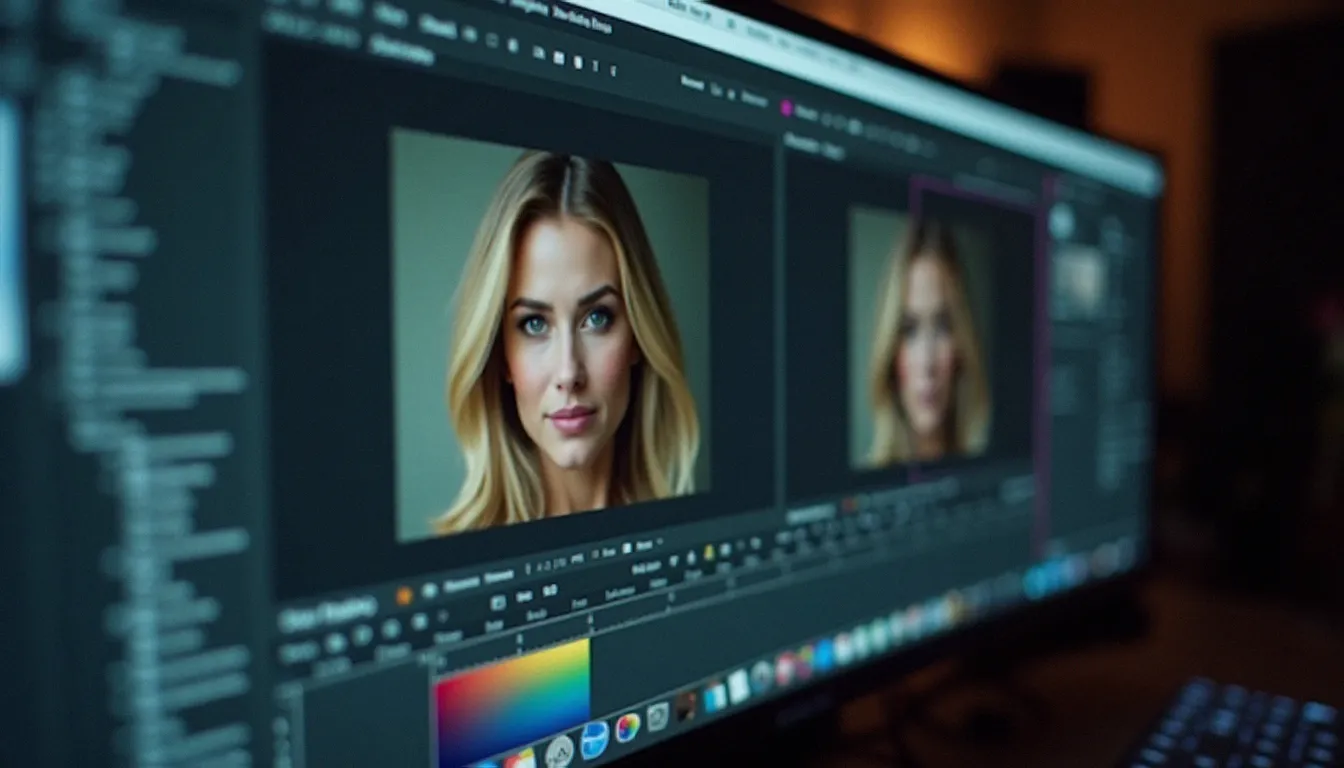
Ce qui m'a progressivement gagné dans mon usage quotidien de Photopea, c'est la cohérence de l'expérience : les raccourcis clavier sont strictement les mêmes que dans Photoshop, les panneaux se ressemblent, et la logique de travail est identique. On ne réapprend rien — on applique ce qu'on sait déjà.
Pour la retouche de portraits, qui reste mon terrain principal depuis mes débuts dans la rue toulousaine, j'utilise intensément plusieurs outils spécifiques.
Les outils de sélection avancée fonctionnent avec une précision suffisante pour isoler un visage d'un fond chargé. J'ai retouché des portraits pris au marché Victor Hugo, avec des arrière-plans colorés et complexes, et les sélections par plage de couleurs ou par baguette magique ont tenu le coup sans artefacts gênants.
Les courbes de tonalité sont identiques dans leur logique à celles de Photoshop. Elles permettent des ajustements fins qui respectent ce que je cherche dans mes images : un portrait documentaire, qui révèle sans embellir, qui garde la texture de la peau et la lumière naturelle sans produire un résultat "magazine" trop poli.
Les calques de réglage — teinte/saturation, luminosité/contraste, balance des couleurs — offrent une flexibilité de travail non destructive que j'apprécie particulièrement quand je reprends un fichier plusieurs jours après la première retouche.
Les filtres de netteté et de réduction de bruit produisent des résultats honnêtes, suffisants pour les livraisons web et même pour des tirages de format modeste. Sur des agrandissements importants, la différence avec Photoshop reste perceptible, mais pas rédhibitoire pour un usage courant.
Selon les données publiées par Ivan Kutskir lui-même (Kutskir, 2024), plus de 500 000 fichiers PSD sont ouverts quotidiennement sur la plateforme Photopea, ce qui témoigne d'une adoption professionnelle réelle, bien au-delà d'un simple usage d'amateur curieux.
Pourquoi Photopea peut transformer votre workflow de retouche ?
Photopea transforme le workflow de retouche en éliminant les barrières d'installation et de licence, permettant une continuité de travail sur n'importe quel appareil connecté, depuis n'importe quel endroit dans le monde. Cette liberté physique est sous-estimée jusqu'au jour où l'on en a vraiment besoin.
J'ai adopté une organisation hybride qui me convient parfaitement : je trie mes images et réalise le traitement RAW sur Lightroom, que je conserve pour la gestion de bibliothèque et les conversions fidèles à mes boîtiers Sony. J'exporte ensuite en TIFF 16 bits ou en PSD pour les retouches secondaires sur Photopea. Ce flux de travail tire le meilleur des deux outils sans les opposer inutilement.
Pour les reportages que je couvre régulièrement — événements culturels à Toulouse, sujets documentaires en région — Photopea me permet de livrer depuis n'importe quel poste, y compris celui mis à disposition par un organisateur ou un hébergeur. Cette mobilité a une vraie valeur opérationnelle.
"Photopea est conçu pour être aussi proche que possible de Photoshop, afin que chacun puisse accéder à des outils professionnels sans contrainte financière." — Ivan Kutskir, créateur et développeur principal de Photopea, interview accordée à Web Designer Magazine, 2023Cette philosophie d'accessibilité fait écho à ma propre conviction sur la photographie : les meilleures images ne viennent pas des outils les plus chers, mais du regard qu'on pose sur le monde. Photopea contribue, à sa manière, à démocratiser cette pratique.
Vous pouvez explorer cette démarche plus en détail dans ma galerie de portraits et reportages sur jonathan-photographie.com, où j'illustre concrètement le rendu final que je cherche à atteindre à chaque étape du workflow.
Les limites de Photopea que vous devez connaître avant de vous lancer
Photopea présente des limitations importantes — sur le traitement RAW, le travail hors ligne et les performances avec les fichiers volumineux — qu'il serait malhonnête de minimiser dans un avis équilibré.
Voici ce que j'ai identifié comme points faibles après plusieurs mois d'utilisation régulière :
Le traitement RAW reste le point le plus faible de Photopea. L'outil peut ouvrir certains fichiers RAW, mais il est loin d'égaler Camera Raw ou Lightroom pour la récupération des hautes lumières, le profilage des boîtiers, ou la restitution précise des couleurs. Sur mes fichiers Sony A7 IV, la différence de rendu est immédiatement visible. Pour un travail professionnel, cette étape doit rester sur un logiciel dédié.
La dépendance à internet est une contrainte concrète sur le terrain. En reportage, on n'est pas toujours connecté : une conférence en zone blanche, un mariage en pleine campagne, un sujet documentaire dans les Pyrénées. J'ai été bloqué dans cette situation précise lors d'un reportage en montagne, à une altitude où le réseau mobile était inexistant. Sans connexion, Photopea est totalement inutilisable — c'est à anticiper absolument.
Les performances sur fichiers lourds sont inégales selon le navigateur et la machine utilisée. Les PSD de plus de 400 à 500 Mo, courants quand on empile plusieurs calques en haute résolution, peuvent provoquer des ralentissements significatifs, voire des plantages. La mémoire allouée par le navigateur reste un goulot d'étranglement difficile à contourner.
L'absence d'écosystème de plugins tiers pénalise les photographes qui s'appuient sur des extensions comme Nik Collection, Luminar Neo ou des filtres spécialisés. Photopea est un outil autonome, complet en lui-même, mais fermé à tout ajout externe.
D'après une analyse comparative publiée par DPreview (Robertson, 2024), Photopea obtient une note de satisfaction de 4,1 sur 5 parmi les photographes amateurs et semi-professionnels qui l'ont testé sur une période de six mois — une performance remarquable pour un outil entièrement gratuit dans sa version de base.
Comment tirer le meilleur de Photopea pour la photographie de portrait et de reportage ?
Pour maximiser l'efficacité de Photopea, la clé réside dans une organisation rigoureuse du workflow : confier le traitement RAW à un logiciel dédié, puis utiliser Photopea pour l'ensemble des retouches secondaires sur fichiers exportés. C'est la combinaison qui m'a donné les meilleurs résultats.
Voici mes recommandations pratiques, issues directement de mon usage terrain :
- Exportez en TIFF 16 bits depuis Lightroom ou Camera Raw avant d'importer dans Photopea — vous préservez la plage dynamique maximale pour les retouches fines
- Privilégiez les calques de réglage plutôt que les modifications directes sur le calque original : vous gardez toute la flexibilité pour revenir en arrière
- Enregistrez régulièrement en format PSD natif — Photopea respecte ce format à la perfection, et vos fichiers resteront compatibles avec Photoshop si vous y revenez
- Apprenez les raccourcis clavier dès le début : ils sont strictement identiques à Photoshop, et cette familiarité réduit considérablement la courbe d'apprentissage
- Activez le mode plein écran (touche F) pour une ergonomie optimale, surtout sur les écrans de taille modeste
- Évitez les fichiers trop lourds en aplatissant les calques inutiles avant d'importer, pour préserver les performances du navigateur
Mon verdict global, après cette période de test approfondi : Photopea est un outil sérieux, honnête dans ses promesses, et qui mérite pleinement sa popularité croissante. Il ne remplacera pas Photoshop dans un studio professionnel à haute exigence technique, notamment pour le traitement RAW ou les retouches complexes sur fichiers très volumineux. Mais pour un photographe de portrait ou de reportage qui travaille en mobilité, qui cherche à maîtriser ses coûts sans sacrifier la qualité de ses retouches courantes, Photopea est une réponse sérieuse, fiable, et surprenamment complète.
Questions fréquentes
Q: Photopea est-il vraiment gratuit pour un usage professionnel ? R: Oui, Photopea est accessible gratuitement avec des publicités. La version premium à 9 dollars par mois supprime les annonces et débloque quelques fonctionnalités supplémentaires, mais la version gratuite couvre l'essentiel des besoins professionnels courants.
Q: Peut-on ouvrir et enregistrer des fichiers PSD avec Photopea ? R: Absolument. Photopea est spécifiquement conçu pour lire et enregistrer les fichiers PSD d'Adobe Photoshop avec une très grande fidélité, y compris les calques, masques et effets de calques.
Q: Photopea fonctionne-t-il sans connexion internet ? R: Non, Photopea est un éditeur 100% en ligne et nécessite une connexion internet active pour fonctionner. C'est l'une de ses principales limitations pour un usage terrain en reportage.
Q: Photopea est-il adapté à la retouche de portraits professionnels ? R: Il convient très bien pour les retouches courantes sur fichiers exportés depuis Lightroom. Ses limites sur le traitement RAW et les très gros fichiers en font un outil complémentaire plutôt qu'exclusif pour un usage professionnel intensif.
Q: Photopea supporte-t-il les fichiers RAW des appareils photo ? R: Photopea peut ouvrir certains formats RAW, mais le traitement reste limité comparé à des outils dédiés comme Adobe Lightroom ou Camera Raw. Pour la photographie professionnelle, il vaut mieux convertir le RAW en amont.
Q: Comment accéder à Photopea sans installation ? R: Il suffit de se rendre sur le site officiel de Photopea dans n'importe quel navigateur récent. Aucune installation ni création de compte n'est requise pour commencer à travailler immédiatement.
---
Jonathan Arnaud — Photographe portrait et reportage à Toulouse. Après des années à capturer la rue et ses habitants, il partage ici son regard, ses outils et sa vision d'une photographie qui révèle sans jamais figer.