
Synology Photo : l'outil que tout photographe professionnel devrait connaître
Mis à jour le 14/05/2026 par Jonathan Arnaud
J'ai commencé à chercher une solution d'archivage sérieuse le jour où un disque dur externe m'a lâché en plein milieu d'un reportage — avec dessus trois semaines de photos de rue que je n'avais nulle part ailleurs. Synology Photo est aujourd'hui au cœur de mon flux de travail, et selon une étude de Backblaze (2024), plus de 13 % des disques durs tombent en panne dans les trois premières années d'utilisation. Autant dire que la question du stockage n'est pas anodine quand on vit de l'image.
Pourquoi Synology Photo a changé ma manière d'archiver mes clichés ?
Synology Photo a changé ma pratique parce qu'il m'a rendu propriétaire de mes données sans pour autant sacrifier le confort d'un cloud moderne. Avant d'y venir, j'avais tout essayé : les clés USB qui traînent au fond du sac, le bon vieux disque dur portable, puis Google Photos pendant deux ans — jusqu'au jour où l'interface a changé et que j'ai perdu mes albums manuels du jour au lendemain, sans préavis, sans recours.
Je me souviens d'un mardi matin dans le Quartier Saint-Cyprien à Toulouse. Je venais de shooter un portrait dans une épicerie marocaine, lumière de biais sur un vieux commerçant qui lisait son journal, la vapeur du café sur le comptoir. La photo était juste. Sur le chemin du retour, j'ai branché mon appareil pour vérifier l'import automatique via l'app mobile Synology Photo — les RAW étaient déjà en cours de copie sur mon NAS à la maison, silencieusement, sans que j'aie à y penser. Cette fluidité-là, cette disparition du geste technique, c'est ce qui m'a converti définitivement.
Selon une enquête menée par la Professional Photographers of America (PPA, 2023), 72 % des photographes professionnels ont déjà perdu des fichiers importants faute d'un système de sauvegarde fiable. Ce chiffre dit tout sur l'urgence du sujet — et sur le fait que la plupart d'entre nous le découvrent trop tard, au pire moment.
Ce qu'est vraiment Synology Photo
Synology Photo est l'application de gestion et de partage de photographies développée par Synology, disponible sur les NAS (Network Attached Storage) de la marque, et conçue pour remplacer avantageusement les plateformes cloud grand public. Selon Wikipédia, Synology est une entreprise taïwanaise fondée en 2000, spécialisée dans les serveurs NAS destinés aussi bien aux particuliers qu'aux entreprises.
L'application se divise en deux espaces distincts : un espace personnel, où chaque utilisateur du NAS dispose de sa propre bibliothèque privée inaccessible aux autres, et un espace partagé, dossier commun que l'administrateur peut ouvrir à des collaborateurs ou à des clients. Cette architecture est particulièrement utile pour un photographe de reportage qui livre régulièrement des sélections à des rédactions sans vouloir mélanger ses archives de travail avec ses fichiers personnels.
Voici les fonctionnalités principales que j'utilise au quotidien :
- Import automatique depuis l'appareil photo ou le smartphone dès connexion au réseau
- Reconnaissance de visages et d'objets par intelligence artificielle, entièrement en local
- Création d'albums partagés avec lien de téléchargement protégé par mot de passe
- Chronologie automatique et organisation par lieu grâce aux métadonnées GPS
- Compatibilité totale avec les fichiers RAW (CR3, ARW, NEF, DNG, ORF, RW2…)
- Sauvegarde chiffrée vers un NAS distant ou un cloud de sauvegarde (Backblaze B2, Amazon S3)
- Application mobile iOS et Android pour consulter et partager depuis n'importe où
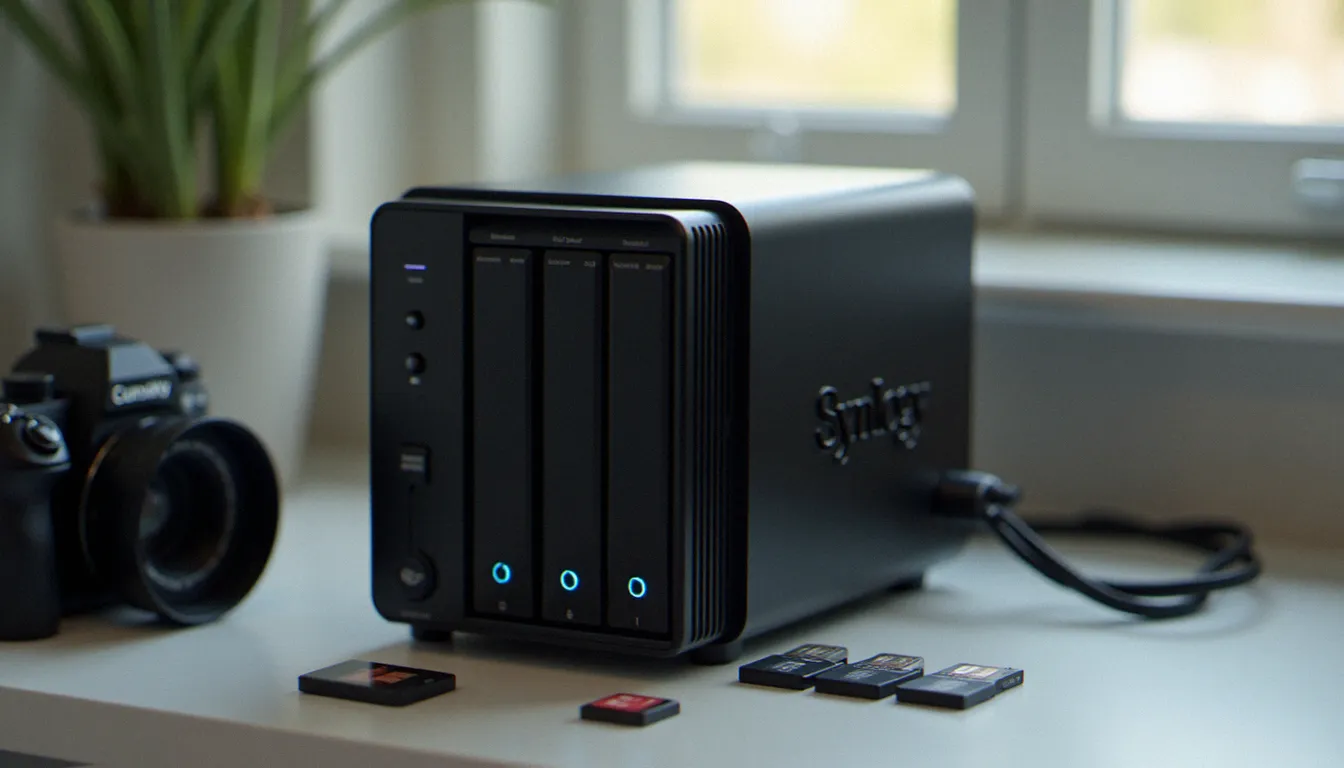
Comment configurer Synology Photo pour un photographe professionnel ?
Configurer Synology Photo pour un usage professionnel demande environ deux heures la première fois, mais l'investissement vaut largement la peine — et on ne recommence pas. Voici les étapes que je recommande, dans l'ordre où je les ai suivies moi-même.
1. Choisir le bon NAS
Pour un photographe actif, je conseille a minima un modèle à deux baies, comme le Synology DS223 ou le DS423+, configuré en RAID 1. Cela signifie que les données sont dupliquées en temps réel sur deux disques différents. Si l'un tombe en panne, l'autre prend le relais sans perte et sans interruption.
| Modèle | Baies | RAM | Idéal pour |
|---|---|---|---|
| DS223 | 2 | 2 Go | Photographe solo débutant |
| DS423+ | 4 | 2 Go (extensible) | Studio ou petite agence |
| DS923+ | 4 | 8 Go | Volume élevé, IA activée |
| RS1221+ | 12 | 8 Go | Archives haute capacité |
Depuis l'interface DiskStation Manager (DSM), l'installation de Synology Photo se fait en quelques clics depuis le Centre de paquets. Je recommande d'installer également Hyper Backup simultanément, pour programmer une sauvegarde externalisée automatique dès le départ.
3. Configurer l'import automatique
Dans les paramètres de Synology Photo, la section "Import mobile" permet de lier l'application smartphone. Dès que je rentre chez moi — ou sur le Wi-Fi d'un café si j'ai activé le VPN Synology — les photos de mon téléphone s'importent sans que j'aie à intervenir.
4. Activer la reconnaissance IA
La reconnaissance de visages et d'objets fonctionne entièrement en local. Aucune photo n'est envoyée à Synology ou à un service tiers. Pour des modèles récents comme le DS923+, l'accélération matérielle rend cette indexation quasi instantanée, même sur des bibliothèques de plusieurs dizaines de milliers de clichés.
« La donnée photographique est souvent la plus sensible que possède un photographe de reportage. Un système qui traite tout en local, sans passer par un serveur tiers, c'est une question de déontologie autant que de sécurité. » — Pierre-Emmanuel Rastoin, responsable technique à l'École nationale supérieure Louis-Lumière
Qu'est-ce que Synology Photo apporte face aux solutions cloud classiques ?
Synology Photo offre quelque chose qu'aucun cloud grand public ne peut proposer : la souveraineté totale sur ses fichiers, à moindre coût sur le long terme. Comparé à Google Photos ou iCloud, le modèle économique est radicalement différent — on paie le matériel une fois, et le stockage n'a plus de limite mensuelle ni de condition d'utilisation susceptible de changer du jour au lendemain.
Selon une analyse de Backblaze (2025), le coût total de possession d'un NAS de 20 To devient inférieur à celui d'un abonnement cloud équivalent au bout de 18 à 24 mois. Pour un photographe qui accumule plusieurs centaines de gigaoctets par an, le calcul est vite fait.
Mais au-delà du prix, c'est la vitesse qui change tout. Les transferts de fichiers RAW vers un NAS local atteignent facilement 100 à 200 Mo/s sur un réseau Gigabit, contre 10 à 30 Mo/s en upload cloud dans les meilleures conditions. Quand je rentre d'un reportage avec 80 Go de RAW, la différence se compte en minutes, pas en heures — et ces minutes-là, en fin de journée, elles comptent.
Comme le souligne Susan Sontag dans Sur la photographie (Sontag, 1977) : « Photographier, c'est s'approprier la chose photographiée. » Cette logique de possession s'applique aussi aux fichiers eux-mêmes : posséder physiquement ses archives, c'est rester maître de son travail, de sa mémoire et de son catalogue.
Pour les photographes portrait à Toulouse qui livrent des galeries clients, Synology Photo permet de créer des espaces de téléchargement élégants et sécurisés, sans abonnement à un service tiers comme WeTransfer ou Pixieset — et sans exposer l'ensemble de sa bibliothèque.
Organiser ses archives avec Synology : ma méthode de terrain
Ma méthode d'organisation dans Synology Photo repose sur une logique de dossiers-projets couplée aux albums intelligents. Chaque reportage ou session portrait reçoit un dossier daté au format AAAA-MM-JJ_NomProjet. Les albums intelligents, eux, agrègent automatiquement les photos selon des critères définis : cinq étoiles, tag "à livrer", ou reconnaissance faciale d'un sujet récurrent.
Cette organisation m'a sauvé lors d'une commande urgente il y a quelques mois. Un magazine toulousain me demandait de retrouver un portrait réalisé deux ans plus tôt, pour un dossier sur la vie de quartier dans la ville rose. En tapant le nom du quartier dans la recherche Synology Photo — qui indexe aussi les notes IPTC et les mots-clés créés dans Lightroom — j'avais le fichier sous les yeux en vingt secondes. Vingt secondes pour retrouver une image dans une bibliothèque de plus de cent mille photos.
Pour les reportages événementiels et documentaires, j'utilise aussi la fonction de partage d'album avec lien expirant : le client reçoit un lien valable 72 heures pour télécharger sa sélection en haute définition, sans créer de compte, sans installation, sans friction.
Quelques principes qui structurent ma bibliothèque et que je recommande à quiconque débute avec Synology Photo :
- Un dossier par projet, jamais de dossier "Divers" — le fourre-tout est l'ennemi de la retrouvabilité
- Les mots-clés dans Lightroom, synchronisés automatiquement dans Synology Photo via les métadonnées XMP embarquées dans les fichiers
- Un album "À archiver froid" pour les projets terminés depuis plus d'un an, dont les fichiers sont déplacés vers un disque de sauvegarde hors ligne
- Une vérification mensuelle du rapport d'état de santé des disques, directement dans l'interface DSM, via la section Storage Manager
- Des sauvegardes automatisées planifiées la nuit, quand le NAS est inactif et la bande passante disponible
Comment sécuriser et partager ses photos avec Synology Photo ?
Sécuriser ses photos avec Synology Photo passe par trois niveaux complémentaires : la redondance locale via le RAID, la sauvegarde externalisée automatisée, et le chiffrement des données en transit comme au repos. C'est la règle du 3-2-1 appliquée au monde du photographe professionnel — une règle simple, mais que peu respectent jusqu'à ce qu'il soit trop tard.
La règle 3-2-1 en pratique signifie conserver 3 copies de ses données, sur 2 supports différents (le NAS en RAID et un disque externe), dont 1 copie hors site (cloud chiffré ou NAS distant chez un collègue ou un ami de confiance). Synology Hyper Backup automatise la troisième jambe de cette règle, avec un chiffrement AES-256 côté client : même Synology ne peut pas accéder à vos données.
Pour le partage client, Synology Photo propose des options granulaires : accès en lecture seule ou avec téléchargement, date d'expiration du lien, protection par mot de passe, et même un journal d'accès pour savoir si le client a bien téléchargé ses fichiers. Selon une étude de Verizon (2024), 68 % des violations de données dans les PME impliquent des erreurs humaines — dont le partage de liens sans date d'expiration et sans contrôle d'accès. Ces détails de configuration ne sont pas des gadgets.
En termes de chiffrement du trafic réseau, la connexion entre l'application mobile et le NAS transite en HTTPS via un certificat Let's Encrypt que Synology DSM gère et renouvelle automatiquement. Pour les connexions depuis l'extérieur du domicile, j'utilise Synology VPN Server — bien plus sûr que d'exposer directement les ports du NAS sur internet, ce que trop de guides en ligne recommandent encore à tort.
Questions fréquentes
Q: Synology Photo est-il gratuit ? R: Oui, Synology Photo est une application entièrement gratuite incluse avec tout NAS Synology fonctionnant sous DSM 7. Il n'y a aucun abonnement mensuel — seul le matériel (NAS et disques durs) représente un coût initial, amorti sur plusieurs années.
Q: Synology Photo supporte-t-il les fichiers RAW ? R: Oui, Synology Photo prend en charge la très grande majorité des formats RAW du marché : CR3, CR2, ARW, NEF, ORF, DNG, RW2, et bien d'autres. La prévisualisation des RAW est générée automatiquement par le NAS, sans avoir à exporter des JPEG séparément.
Q: Peut-on accéder à Synology Photo depuis l'extérieur de chez soi ? R: Oui, via l'application mobile Synology Photos (disponible sur iOS et Android) ou depuis un navigateur web. La connexion est sécurisée grâce à QuickConnect, le service de relais Synology, ou via un accès VPN direct à votre réseau domestique pour plus de sécurité.
Q: Quelle est la différence entre Synology Photo et Google Photos ? R: La principale différence est la souveraineté des données. Avec Synology Photo, vos photos restent physiquement sur votre matériel, chez vous. Google Photos héberge vos fichiers sur ses serveurs, peut modifier ses conditions d'utilisation à tout moment, et a déjà supprimé des photos de certains utilisateurs sans préavis.
Q: Faut-il des compétences techniques pour installer et utiliser Synology Photo ? R: Non, l'interface DSM est conçue pour être accessible à des non-techniciens. L'installation de Synology Photo prend une dizaine de minutes depuis le Centre de paquets, et Synology propose de nombreux guides vidéo officiels très bien faits. Pour une configuration avancée (VPN, sauvegardes automatisées), comptez une à deux heures la première fois.
Q: Synology Photo peut-il remplacer Lightroom pour organiser ses photos ? R: Synology Photo ne remplace pas Lightroom pour la retouche ou le développement RAW. En revanche, il le complète parfaitement en servant de bibliothèque centrale accessible depuis n'importe quel appareil, tout en conservant les métadonnées IPTC, les évaluations et les mots-clés créés dans Lightroom grâce à la lecture des fichiers XMP.
---
Jonathan Arnaud — Photographe portrait et reportage à Toulouse. Après des années à shooter dans les rues de Toulouse et au-delà, il documente des histoires humaines avec un regard ancré dans la tradition documentaire, à la recherche de ce qui révèle une personne sans jamais la figer.