
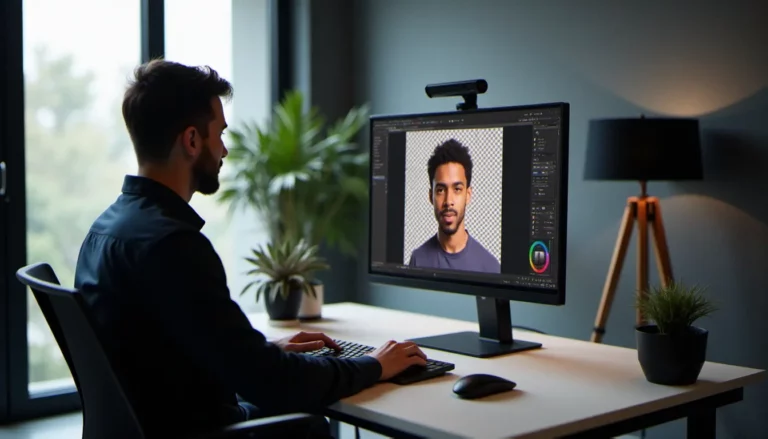
Image sans fond gratuit : le guide complet pour supprimer l'arrière-plan de vos photos
Mis à jour le 11/07/2026 par la rédaction
Obtenir une image sans fond gratuit est devenu une nécessité pour quiconque travaille avec des visuels, qu'il s'agisse d'un photographe professionnel, d'un graphiste ou d'un particulier souhaitant isoler un sujet. Aujourd'hui, plusieurs outils permettent de supprimer l'arrière-plan d'une photo en quelques secondes, sans abonnement, et avec des résultats qui auraient demandé une heure de travail sous Photoshop il y a encore cinq ans. Dans ce guide, je partage ce que j'utilise réellement au quotidien dans mon studio toulousain, ainsi que les méthodes les plus fiables selon votre niveau et vos besoins.
Qu'est-ce qu'une image sans fond et pourquoi en avez-vous besoin ?
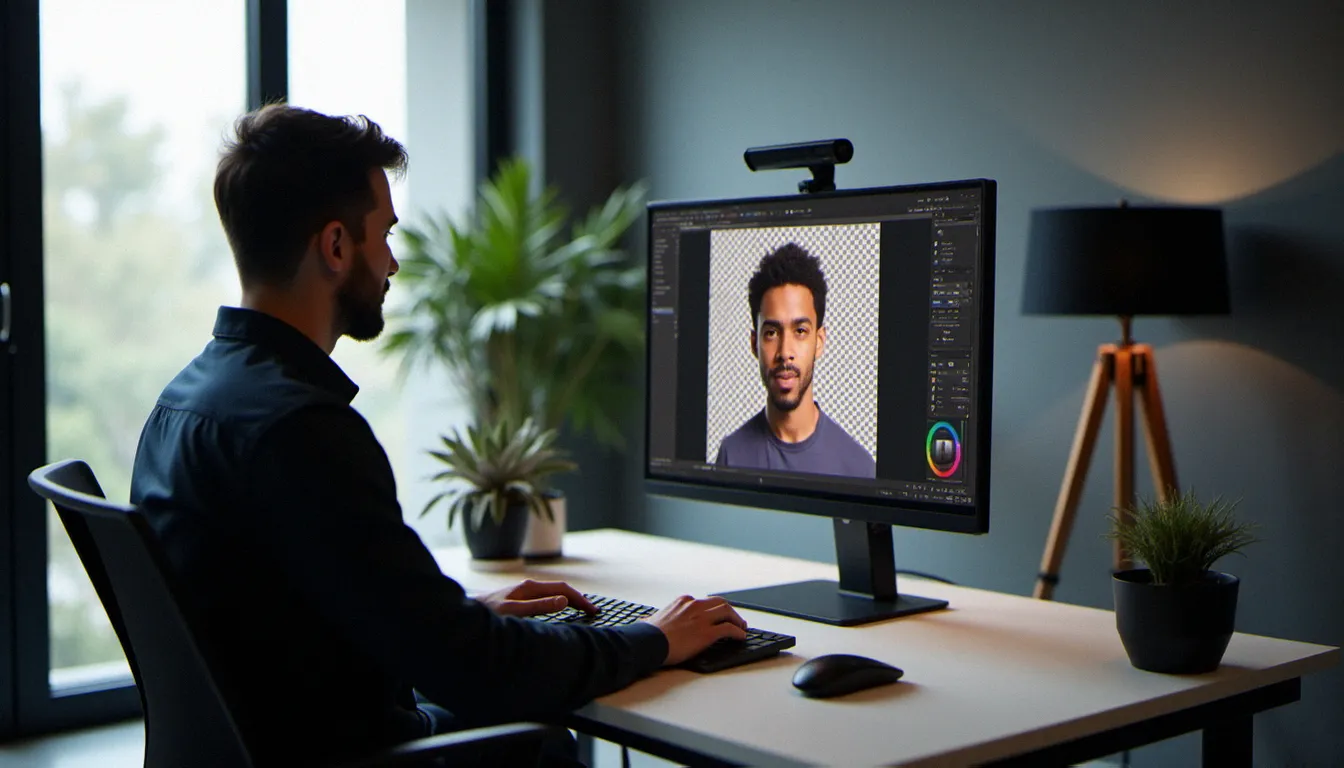
Une image sans fond est une photo dont l'arrière-plan a été supprimé, laissant uniquement le sujet principal sur un fond transparent (format PNG) ou coloré selon l'usage. Cette technique, appelée détourage en retouche photo professionnelle, est indispensable dans de nombreux contextes : e-commerce, communication visuelle, montage, impression ou création de contenu pour les réseaux sociaux.
Pour ma part, je l'utilise régulièrement pour deux raisons très concrètes. La première : intégrer des portraits de clients sur des supports imprimés sans que l'arrière-plan de la séance vienne parasiter la charte graphique du commanditaire. La seconde : créer des vignettes propres pour mon portfolio en ligne sur jonathan-photographie.com où la lisibilité du sujet prime sur tout.
L'usage a explosé avec la démocratisation des réseaux sociaux et du e-commerce. Selon les données de Shopify, les fiches produits avec fond blanc ou transparent génèrent en moyenne un meilleur taux de conversion — un chiffre bien connu des équipes marketing, même si les variations sont importantes selon les secteurs.
Formats compatibles avec la transparence :
| Format | Transparence | Qualité | Usage recommandé |
|---|---|---|---|
| PNG | Oui | Sans perte | Web, impression, montage |
| WebP | Oui | Compressé | Web moderne |
| TIFF | Oui | Sans perte | Impression pro |
| JPEG | Non | Compressé | Photo standard |
| GIF | Partielle | Limitée | Animations simples |
Quels sont les meilleurs outils gratuits pour supprimer un fond ?
Il existe aujourd'hui plusieurs solutions fiables et gratuites pour obtenir une image sans fond, allant des applications en ligne basées sur l'intelligence artificielle aux logiciels de retouche open source.
Voici un panorama des outils que j'ai testés et que je recommande selon les cas :
- Remove.bg : le plus connu, basé sur l'IA, résultats excellents sur les portraits et sujets distincts. Version gratuite disponible avec images en basse résolution.
- Canva (plan gratuit avec limitations) : intégré dans l'interface de création, pratique pour un usage immédiat dans un visuel.
- Adobe Express (anciennement Adobe Spark) : propose la suppression de fond dans sa version gratuite, qualité correcte.
- GIMP : logiciel open source gratuit à télécharger, courbe d'apprentissage plus élevée mais contrôle total.
- Photopea : alternative Photoshop dans le navigateur, gratuite, avec l'outil "Supprimer le fond" dans ses versions récentes.
- Pixlr : éditeur en ligne avec détourage automatique, version gratuite suffisante pour un usage occasionnel.
- Clipdrop (par Stability AI) : outil IA performant, quelques suppressions gratuites par jour.
Comment supprimer un fond avec Remove.bg ?
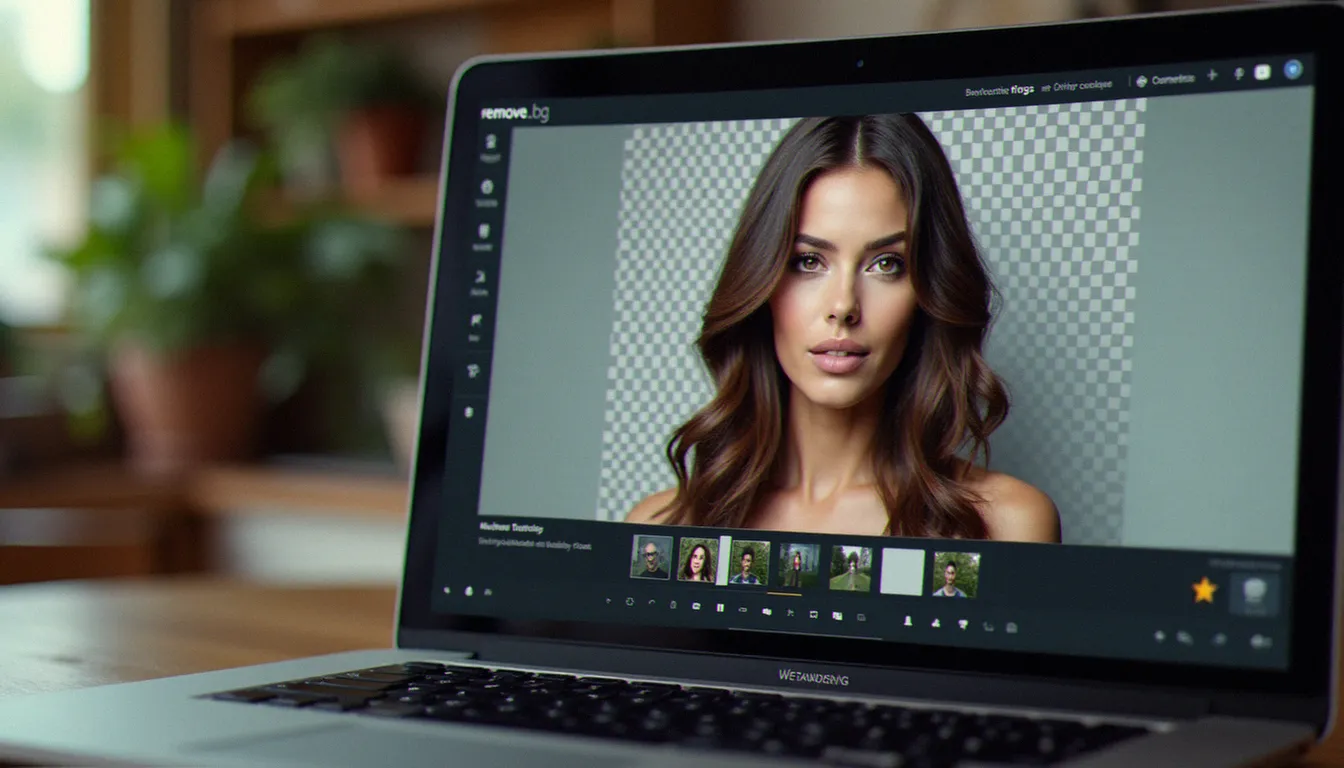
Remove.bg supprime automatiquement l'arrière-plan d'une image en moins de cinq secondes grâce à un algorithme d'intelligence artificielle entraîné sur des millions de photos. Il suffit de glisser-déposer votre image sur le site remove.bg — aucune inscription n'est requise pour un usage basique.
Étapes détaillées :
- Rendez-vous sur remove.bg dans votre navigateur
- Cliquez sur "Télécharger une image" ou glissez votre fichier dans la zone indiquée
- Attendez 3 à 5 secondes que le traitement IA s'effectue
- Prévisualisez le résultat — vérifiez les contours, notamment les cheveux et les zones complexes
- Téléchargez l'image (PNG avec fond transparent) en version gratuite basse résolution, ou payez pour la haute résolution
- Téléchargement en résolution réduite (environ 0,25 mégapixel)
- Nombre d'images illimité
- Résultat immédiat sans compte
- Résolution insuffisante pour l'impression professionnelle
- Difficultés sur les sujets très complexes (foule, végétation dense, transparences)
- Pas de retouche manuelle dans la version gratuite
Comment faire une image sans fond sur Canva gratuitement ?
Canva propose un outil de suppression de fond intégré, mais celui-ci est réservé aux abonnés Canva Pro dans sa version classique. Il existe néanmoins des alternatives pour obtenir une image sans fond gratuit via Canva.
La méthode gratuite consiste à importer votre image préalablement détourée (via Remove.bg par exemple) directement dans un projet Canva. Vous pouvez ensuite la placer sur n'importe quel fond de couleur ou la laisser en transparence si vous exportez en PNG.
Autre option avec Canva gratuit :
Canva intègre depuis 2024 des fonctionnalités IA (Magic Studio) dont certaines sont accessibles en version gratuite avec un nombre d'utilisations limité par mois. La fonctionnalité "Supprimer l'arrière-plan" fait partie de ces outils testables sans abonnement.
Étapes pour utiliser le détourage sur Canva :
- Créez un compte Canva gratuit sur canva.com
- Ouvrez un nouveau projet et importez votre image
- Cliquez sur l'image pour la sélectionner
- Dans la barre d'outils, cherchez "Modifier l'image" ou "Effets"
- Sélectionnez "Supprimer l'arrière-plan" (disponible si des crédits IA gratuits sont disponibles)
- Exportez en PNG pour conserver la transparence
Quand faut-il préférer Photoshop ou GIMP ?
Photoshop et GIMP restent les références incontournables lorsque la précision prime sur la rapidité — notamment pour les images complexes, les sujets aux contours difficiles, ou les retouches professionnelles destinées à l'impression grand format.
GIMP, disponible gratuitement sur gimp.org, offre un niveau de contrôle comparable à Photoshop sur les opérations de détourage. Ses outils principaux pour créer une image sans fond sont :
- L'outil de sélection par couleur : idéal pour les fonds unis
- Les chemins (plumes) : pour un détourage manuel précis, contour par contour
- La sélection intelligente par ciseaux : semi-automatique, suit les contours détectés
- Fuzzy Select (Sélection floue) : rapide sur les fonds homogènes
J'ai un souvenir précis d'une commande pour un salon de coiffure toulousain : le client voulait des portraits de ses coiffeurs sur fond blanc pour son site. Les cheveux travaillés — boucles, balayages — rendaient le détourage automatique approximatif. J'ai passé environ vingt minutes sur GIMP pour chaque portrait, mais le résultat était irréprochable. C'est ce genre de travail qui justifie de connaître plusieurs outils plutôt que de dépendre d'un seul.
Astuces de photographe pour faciliter la suppression de fond
La meilleure image sans fond gratuit commence au moment de la prise de vue. Voici ce que j'applique systématiquement pour simplifier le détourage en post-traitement.
Avant la prise de vue :
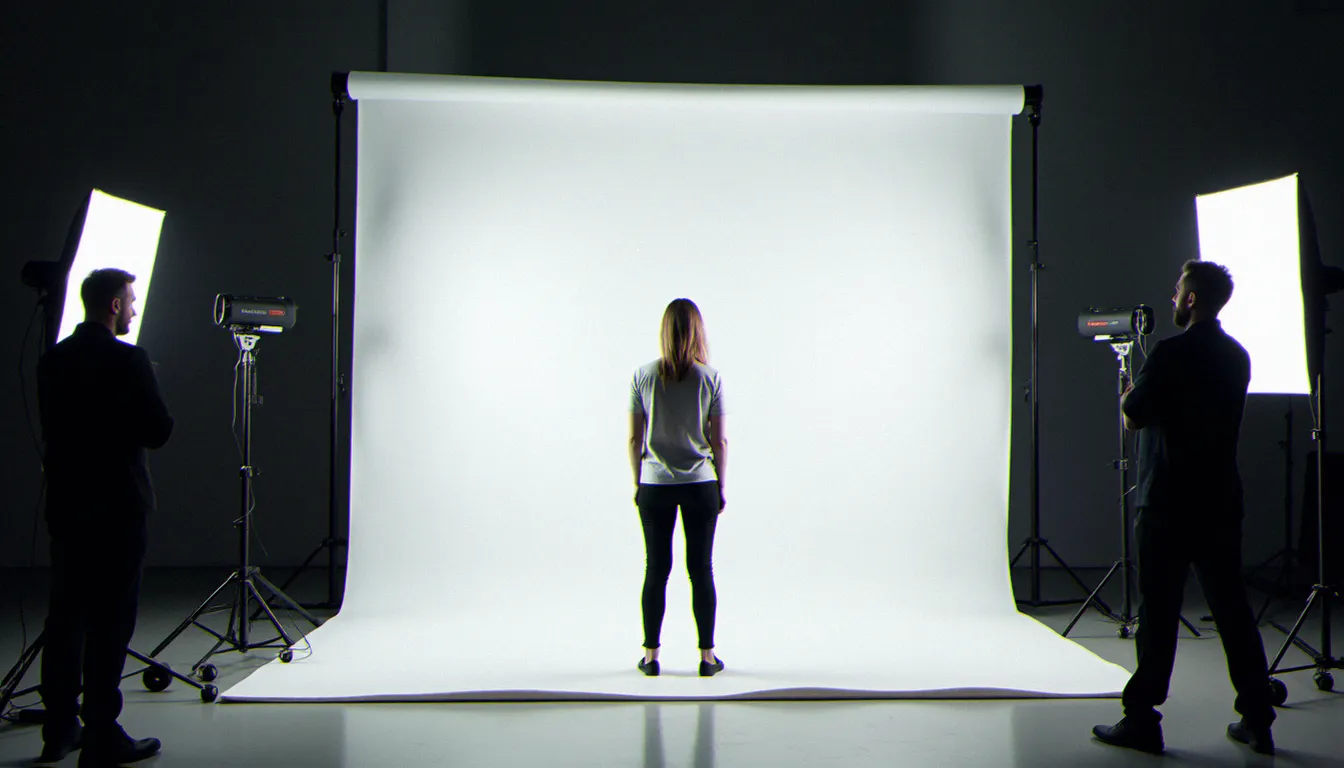
- Choisissez un fond contrasté : plus le sujet se différencie chromatiquement du fond, plus le détourage sera précis et rapide. Un fond blanc, gris neutre ou à fond de couleur unie est idéal.
- Contrôlez l'éclairage : évitez les ombres portées du sujet sur le fond, elles compliquent le détourage. Deux sources lumineuses séparées (une sur le sujet, une sur le fond) font une vraie différence.
- Distance entre sujet et fond : au minimum 1,5 mètre pour éviter la contamination colorée (color spill) en studio.
- Photographiez en RAW pour avoir toute la latitude de post-traitement
- Évitez les vêtements de couleur similaire au fond
- Pour les cheveux, fermez un peu le diaphragme pour assurer la netteté des contours
- Travaillez sur une copie du fichier, jamais sur l'original
- Zoomez à 100% pour vérifier les contours avant d'exporter
- Sauvegardez toujours en PNG pour conserver la couche de transparence
- Sur les projets de retouche complexes pour jonathan-photographie.com, je conserve toujours le fichier source avec calques séparés
Questions fréquentes
Q: Quelle est la différence entre un fond transparent et un fond blanc ?
R: Un fond transparent (PNG avec couche alpha) permet de placer l'image sur n'importe quel fond sans voir de halo blanc. Un fond blanc est simplement une couleur de fond — pratique pour le e-commerce, mais pas flexible pour tous les usages. Pour du montage ou de l'intégration graphique, la transparence est toujours préférable.
Q: Remove.bg est-il vraiment gratuit ?
R: Oui, Remove.bg est gratuit pour télécharger des images en basse résolution (environ 500×500 pixels). Pour obtenir l'image originale en pleine résolution, il faut acheter des crédits ou souscrire un abonnement. Pour un usage web ou réseaux sociaux, la version gratuite est souvent suffisante.
Q: Comment faire une image sans fond sur téléphone ?
R: Plusieurs applications mobiles proposent cette fonctionnalité gratuitement : Background Eraser (Android/iOS), Canva mobile, ou simplement le navigateur mobile pour accéder à remove.bg. Sur iPhone, depuis iOS 16, une fonctionnalité native permet de détourer le sujet d'une photo en maintenant le doigt dessus dans l'application Photos.
Q: Quel format utiliser pour une image sans fond ?
R: Le PNG est le format standard pour les images sans fond, car il supporte la transparence (couche alpha). Le WebP est une alternative moderne plus légère, compatible avec les navigateurs récents. Évitez le JPEG qui ne supporte pas la transparence et remplacera le fond par du blanc ou du noir.
Q: Les outils IA gratuits sont-ils fiables sur les cheveux et les poils ?
R: Les outils récents comme Remove.bg ont fait d'énormes progrès sur les détails fins (cheveux, poils, fourrure). Les résultats sont généralement bons sur fond uni et éclairage correct. Sur des fonds complexes ou en plein soleil avec des reflets, le résultat nécessite souvent une retouche manuelle avec un outil comme GIMP.
Q: Peut-on utiliser une image sans fond pour une impression professionnelle ?
R: Oui, à condition d'avoir une résolution suffisante. La version gratuite de Remove.bg est limitée à environ 0,25 mégapixel, insuffisant pour l'impression. Pour de l'impression professionnelle, travaillez avec GIMP ou Photoshop sur votre fichier original haute résolution, et exportez en PNG ou TIFF.
---
Article rédigé par la rédaction de Jonathan Photographie, média indépendant édité par OF-Coaching.